1. Introduction
Kwizto est une plateforme de gestion de questionnaires conçue par Aliston, qui fonctionne en lien avec Cirrus Shield. En tant qu'administrateur d'une organisation connectée à Cirrus Shield, vous créez et publiez vos questionnaires dans Kwizto, puis vous les envoyez à des contacts, des prospects ou d'autres enregistrements Cirrus Shield, directement depuis Cirrus Shield. Les participants répondent au questionnaire via un lien personnel reçu par e-mail ; leurs résultats sont enregistrés dans Kwizto et reportés dans Cirrus Shield.
Ce guide couvre tout ce dont un administrateur a besoin pour gérer des questionnaires dans une organisation intégrée à Cirrus Shield. Il ne décrit pas l'expérience du participant qui répond à un questionnaire : pour cela, consultez le Guide utilisateur Kwizto.
Remarque : vous vous connectez à Kwizto avec votre compte Cirrus Shield. Il n'y a pas de compte Kwizto distinct à créer ni à gérer.
2. Prise en main
2.1 Installer le plugin Kwizto dans Cirrus Shield
Avant que quiconque dans votre organisation puisse se connecter à Kwizto, un administrateur ayant accès à la configuration de votre organisation Cirrus Shield doit installer le package du plugin Kwizto. Cette opération n'est à faire qu'une seule fois par organisation.
Dans Cirrus Shield, allez dans Setup > Import/Export Organization Configuration et importez les fichiers du plugin Kwizto :
- Quiz.XML et QuizParticipant.XML : les objets Cirrus Shield que Kwizto utilise pour suivre les questionnaires et leurs participants.
- Quiz_Plugin_XML.xml : déclare Kwizto comme plugin installé dans votre organisation.
- Quiz_Associate_Button_XML.xml : le bouton « Associer » qui permet d'envoyer un questionnaire depuis la fiche d'un contact ou d'un prospect (section 5).
Chargez chaque fichier et terminez l'import. Si vous ne disposez pas de ces fichiers, demandez-les à la personne qui vous les a fournis.
Une fois l'import terminé, les objets Quiz et QuizParticipant sont disponibles dans Cirrus Shield, et Kwizto apparaît dans la liste des plugins installés de votre organisation, avec un lien vers sa page de configuration — la même page que celle utilisée plus bas pour finaliser l'authentification unique.
Ajoutez le bouton Associer à la mise en page de chaque type d'objet (contact, prospect ou autre) depuis lequel vous comptez envoyer des questionnaires, afin qu'il apparaisse sur les fiches correspondantes. La procédure exacte de modification d'une mise en page se trouve dans la configuration de Cirrus Shield : si vous n'y avez pas accès, adressez-vous à l'administrateur de votre organisation Cirrus Shield.
2.2 Se connecter
Ouvrez Kwizto à l'aide du lien de connexion fourni par votre administrateur Cirrus Shield. Ce lien ouvre la page de connexion de Kwizto (
kwizto.com/app/login) et identifie votre organisation.Cliquez sur Se connecter avec Cirrus Shield.
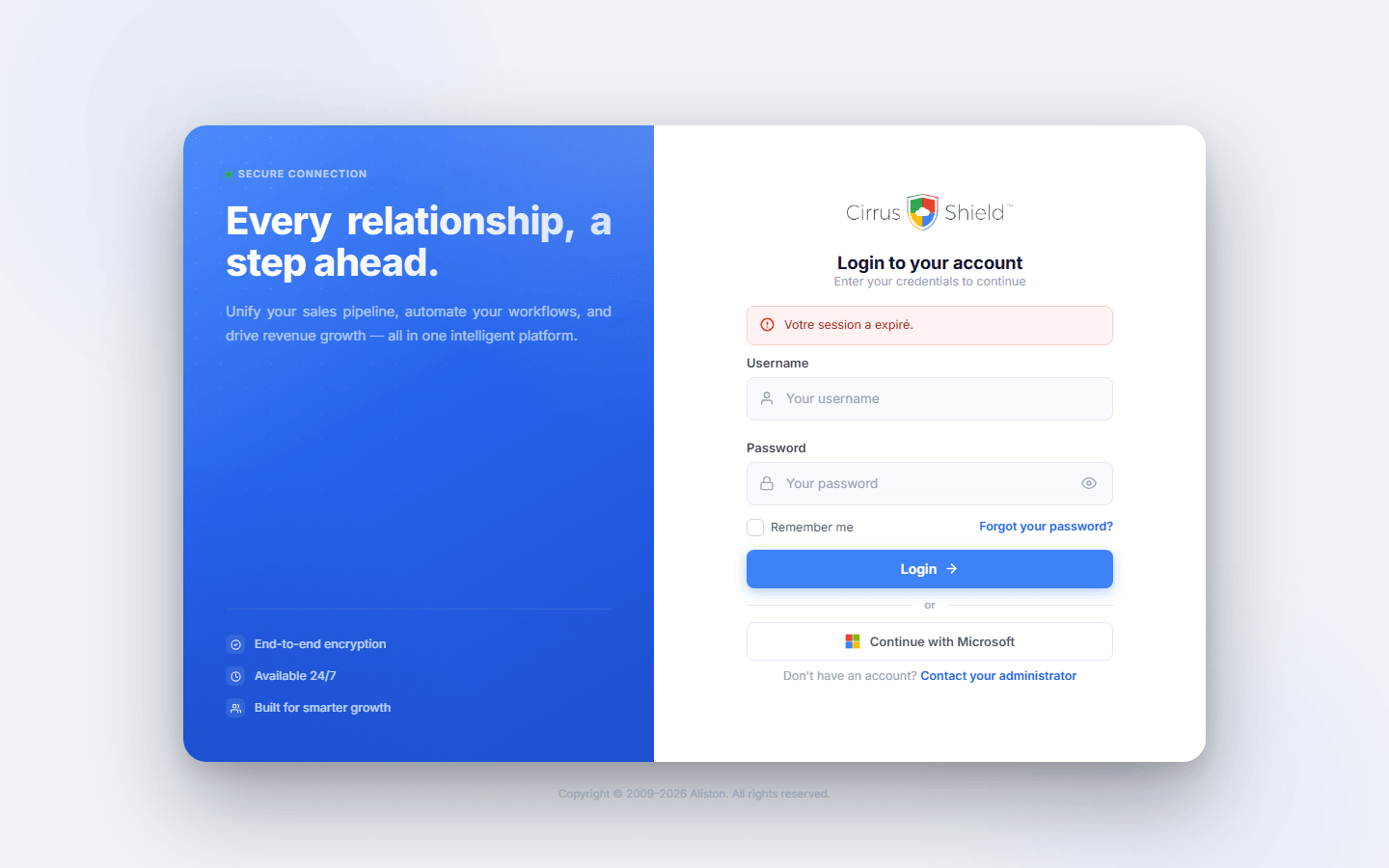
Vous êtes redirigé vers la page de connexion de votre organisation Cirrus Shield. Connectez-vous avec vos identifiants Cirrus Shield habituels (ou avec toute autre méthode de connexion proposée par Cirrus Shield, par exemple Microsoft).
La première fois, Cirrus Shield vous demande d'autoriser Kwizto à accéder à votre compte : cliquez sur Autoriser. Vous êtes ensuite redirigé vers Kwizto, déjà connecté.
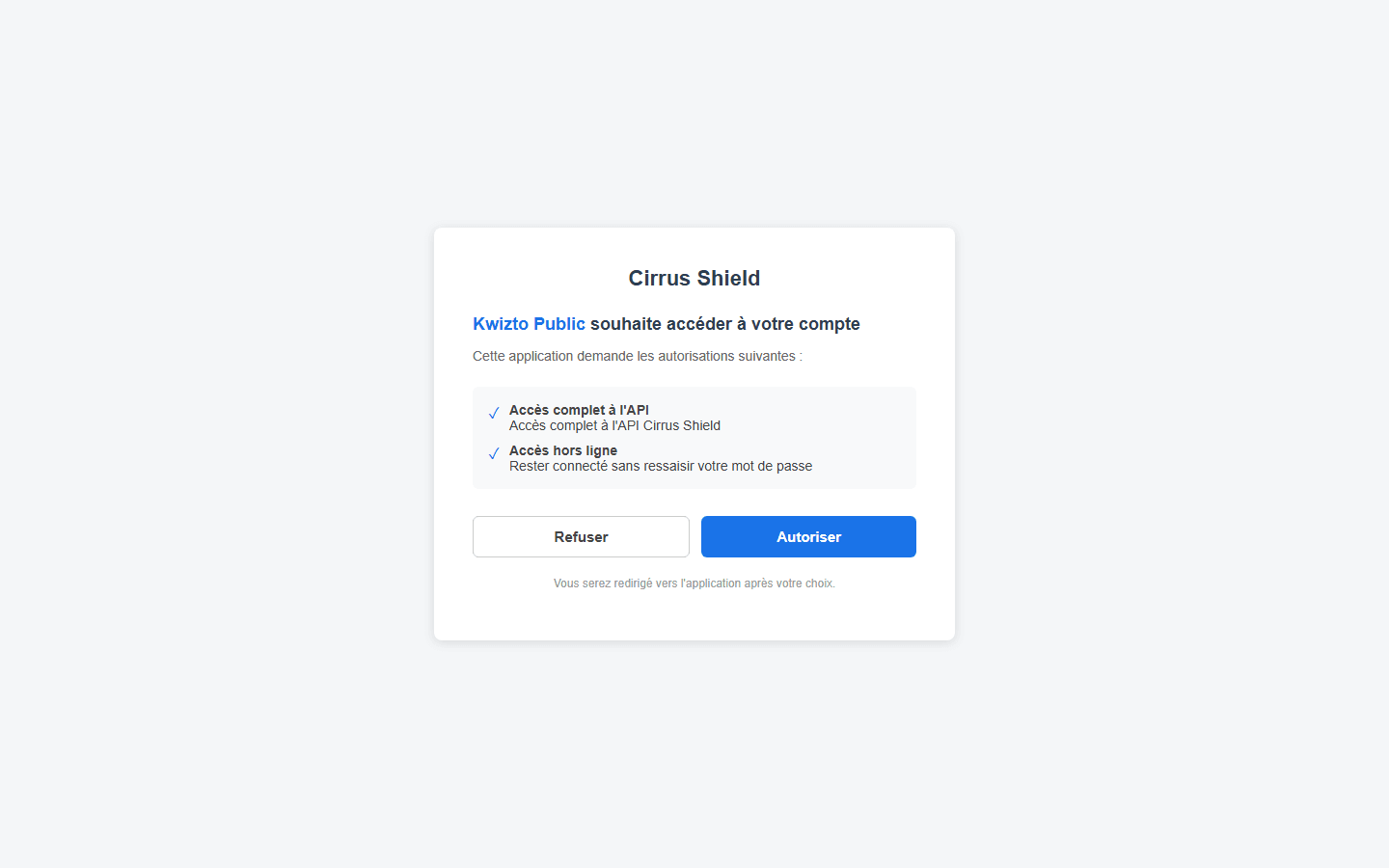
Les organisations connectées à Cirrus Shield n'ont pas de nom d'utilisateur ni de mot de passe Kwizto distincts. Votre accès est entièrement lié à votre compte et à votre organisation Cirrus Shield ; il vous est accordé dès que vous autorisez Kwizto depuis l'écran de connexion de Cirrus Shield. Kwizto ne voit ni ne stocke jamais votre mot de passe Cirrus Shield. Le bouton Se connecter avec Cirrus Shield n'apparaît que si vous ouvrez la page de connexion via le lien de connexion de votre organisation et que la connexion décrite en 2.3 est configurée. Si vous ne le voyez pas, demandez ce lien à votre administrateur Cirrus Shield.
Votre session reste active 12 heures ; vous devrez ensuite vous reconnecter.
2.3 Relier Kwizto à votre connexion Cirrus Shield (configuration obligatoire, une seule fois)
Avant que quiconque dans une organisation connectée à Cirrus Shield puisse se connecter (section 2.2), un administrateur ayant accès à la configuration de votre organisation Cirrus Shield doit configurer cette connexion une fois, pour toute l'organisation. Tant qu'elle n'est pas configurée, le bouton Se connecter avec Cirrus Shield ne s'affiche pas et les utilisateurs de votre organisation ne peuvent pas se connecter à Kwizto.
Dans Cirrus Shield, créez une Connected App publique nommée « Kwizto » avec les valeurs suivantes :
- Client Type : Public (aucun secret client n'est utilisé ni stocké)
- Allowed Scopes : api offline_access
- Redirect URI :
https://quizzapi.cirrus-shield.net/Authentication/CsOAuthCallback
Le chemin exact du menu de création d'une Connected App se trouve dans la configuration de Cirrus Shield, et non dans Kwizto : si vous n'y avez pas accès, adressez-vous à l'administrateur de votre organisation Cirrus Shield.
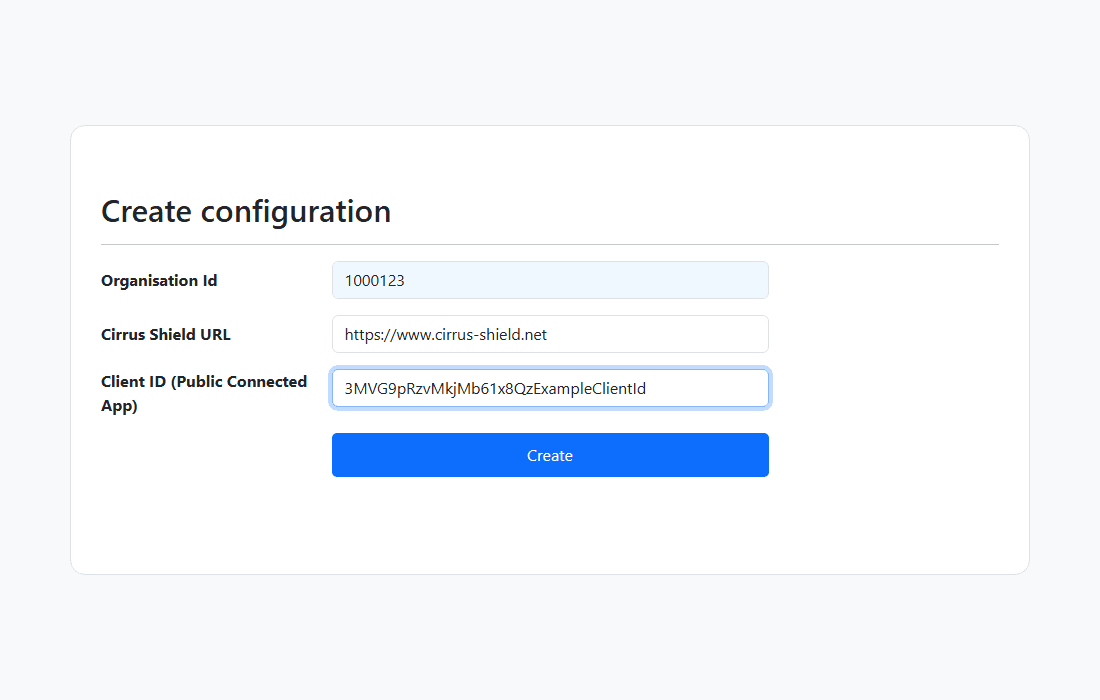
La page de détail de la nouvelle Connected App dans Cirrus Shield affiche un lien vers la page de configuration Kwizto de votre organisation, avec votre Organisation Id déjà renseigné. Ouvrez-la, saisissez l'URL de votre Cirrus Shield et le Client ID de la Connected App que vous venez de créer, puis cliquez sur Create (ou Update si vous revenez modifier cette configuration).
Le Client ID n'est pas repris automatiquement : copiez-le depuis la Connected App dans Cirrus Shield, puis collez-le vous-même dans cette page.
2.4 Ce que vous voyez après la connexion
Les organisations connectées à Cirrus Shield disposent d'une navigation Kwizto simplifiée, en trois rubriques :
- Accueil : votre tableau de bord (
kwizto.com/app). - Questionnaires : la liste de tous les questionnaires que vous avez créés.
- Modèles de mails : la bibliothèque de modèles d'e-mails réutilisables de votre organisation (section 6).
Les menus Sessions, Participants et Paramètres ne s'affichent pas : ils sont propres aux organisations autonomes, qui ne passent pas par Cirrus Shield. Dans votre organisation, la gestion des participants et l'assignation des questionnaires se font directement depuis Cirrus Shield (voir la section 5).
2.5 Le tableau de bord d'accueil
La page Accueil (kwizto.com/app) vous donne une vue d'ensemble :
- Quatre indicateurs clés : les questionnaires en cours, les réponses en attente (participants qui n'ont pas terminé leur questionnaire), votre taux de réussite global et le nombre total de questionnaires.
- Un histogramme comparant le taux de réussite et le score moyen de vos cinq derniers questionnaires.
- Un graphique circulaire montrant la répartition des questionnaires par statut.
- Une liste « Soumissions récentes » et une liste « Questionnaires en cours ».
- Un bouton Créer un nouveau questionnaire qui vous mène directement à la création d'un questionnaire.
3. Créer et gérer un questionnaire
3.1 Créer un questionnaire
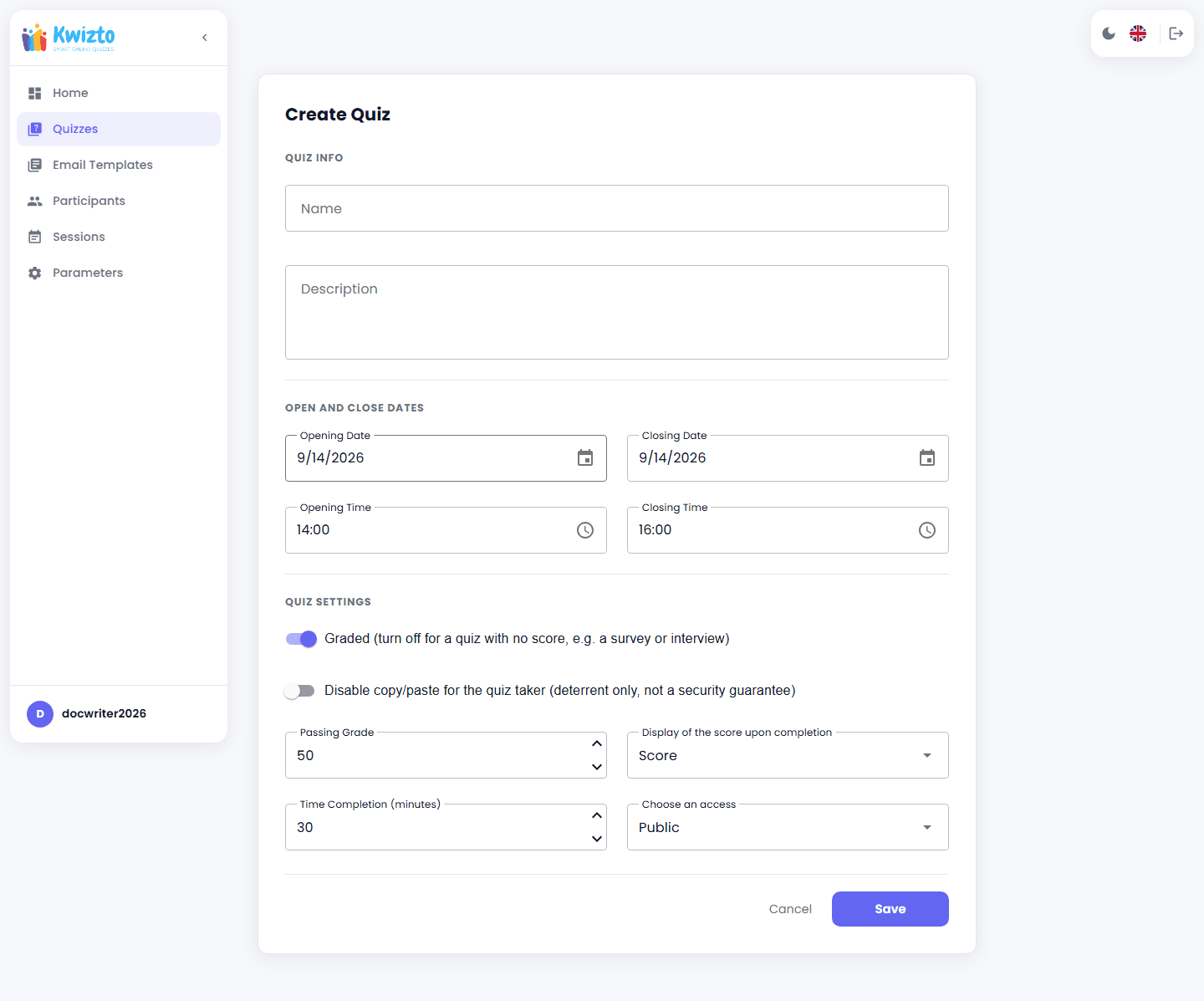
Depuis la liste des questionnaires, cliquez sur Créer un questionnaire. Tout nouveau questionnaire commence au statut Brouillon : il n'est ni visible ni envoyable tant qu'il n'est pas publié. Renseignez :
| Champ | Rôle |
|---|---|
| Nom | Le titre du questionnaire, visible par les participants. |
| Description | Un texte de contexte facultatif, affiché avant le début du questionnaire. |
| Date et heure d'ouverture | Le moment à partir duquel le questionnaire peut être rempli. |
| Date et heure de fermeture | Le moment à partir duquel le questionnaire n'accepte plus de tentatives. |
| Affichage du score à la complétion | Ce que les participants voient de leur résultat : Pas de note, Note ou Note détaillé (détail question par question). |
| Accès | Public ou Privé. |
| Noté | Option activée par défaut. Désactivez-la pour un questionnaire sans note, par exemple un sondage ou un entretien : la note de passage et l'option d'affichage du score sont alors masquées dans le formulaire. |
| Désactiver le copier-coller pour le participant | Option désactivée par défaut. Bloque le copier, le couper, le coller et le clic droit pendant la tentative uniquement, sans aucun message à l'écran. Il s'agit d'une mesure dissuasive, pas d'une garantie de sécurité. |
Vous pouvez aussi enregistrer un questionnaire comme modèle (Répertoire dans l'interface) plutôt que comme questionnaire actif : un modèle est une base réutilisable que vous transformez ensuite, en un clic depuis la liste des questionnaires, en un véritable questionnaire planifiable (Créer une instance).
3.2 Ajouter des questions et des réponses
Ouvrez le questionnaire et allez dans l'onglet Questions. Pour chaque question :
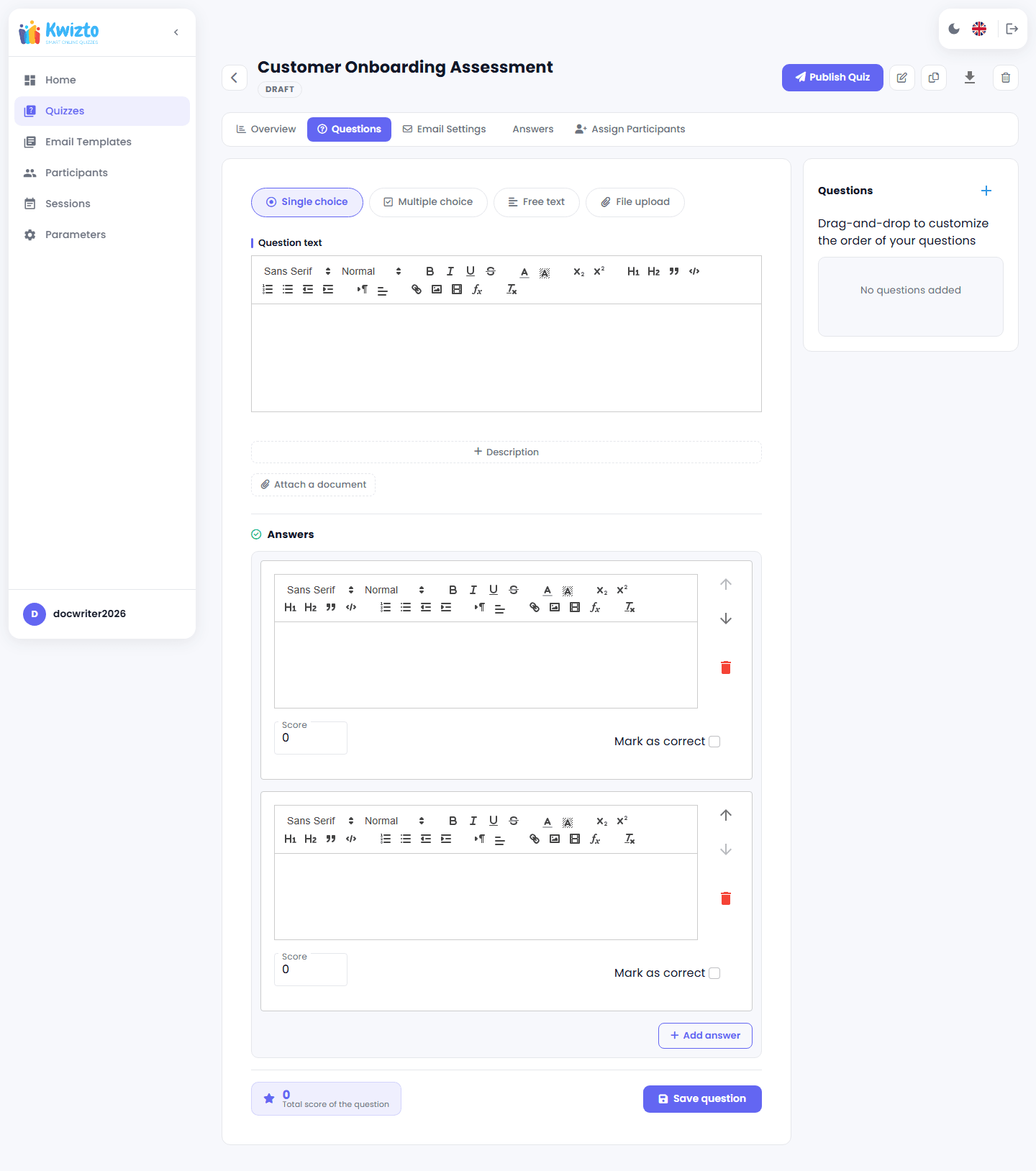
- Saisissez le texte de la question (un éditeur de texte enrichi permet la mise en forme) et, si besoin, une description.
- Choisissez le type de question :
- Choix unique : une seule réponse doit être marquée comme correcte.
- Choix multiple : plusieurs réponses peuvent être marquées comme correctes.
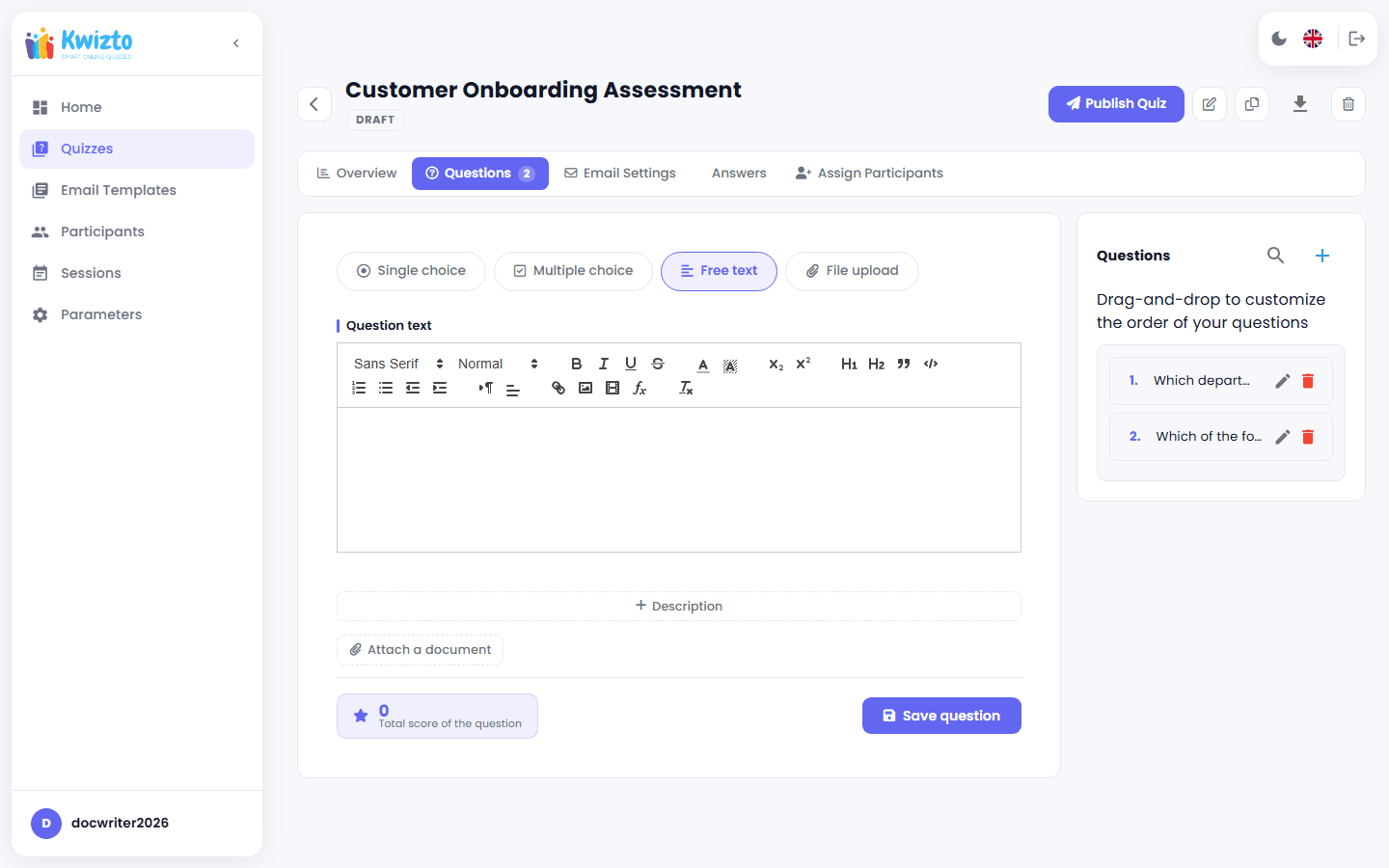
- Texte libre : le participant saisit sa réponse dans une simple zone de texte. Il n'y a ni choix de réponses, ni note, ni bonne réponse à définir.
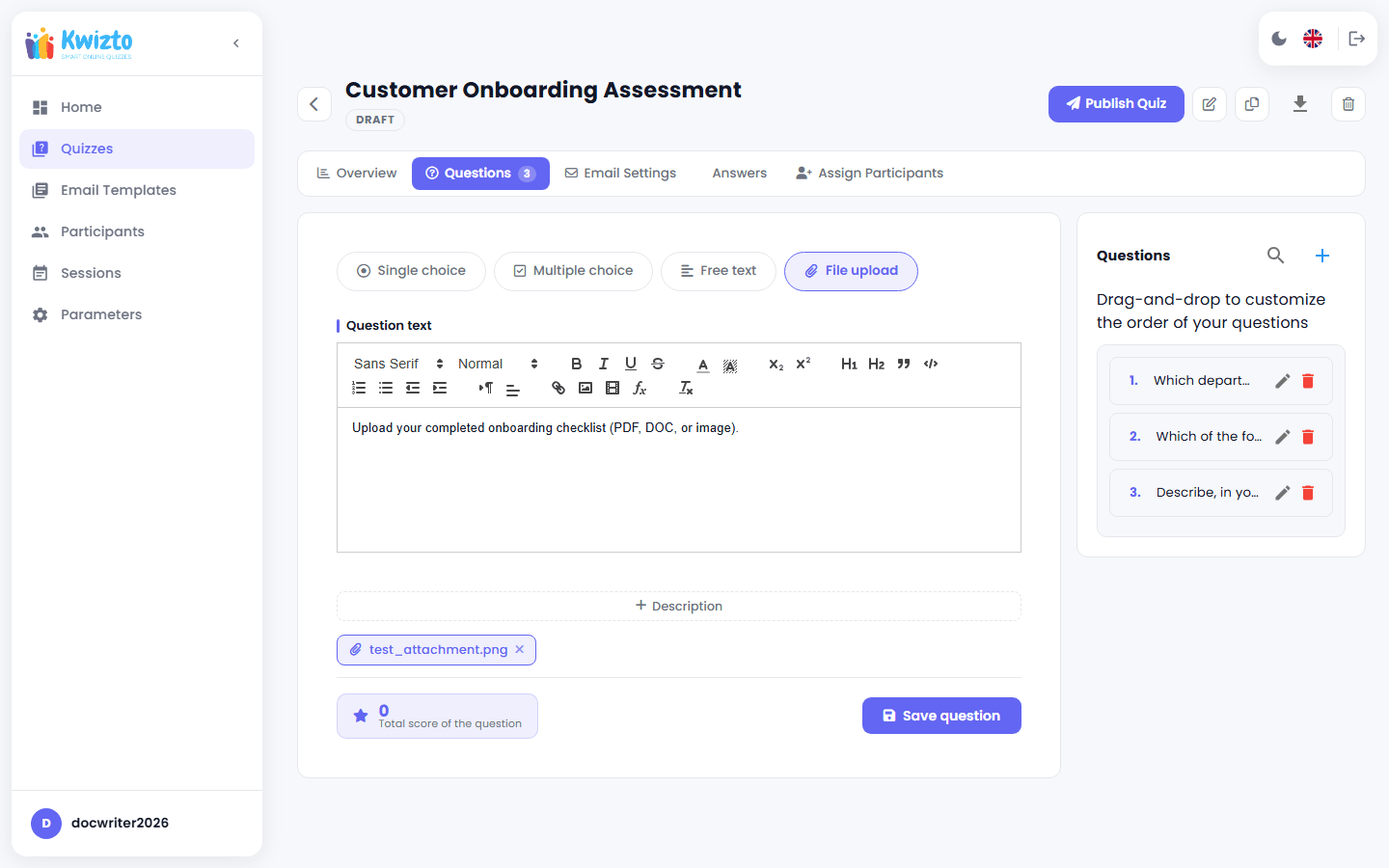
- Téléversement de fichier : le participant envoie un fichier comme réponse (types acceptés : .pdf, .doc, .docx, .ppt, .pptx, .png, .jpg, .jpeg, .svg, .mp3, .mp4, .webm, .wav, .m4a, .ogg ; 25 Mo maximum, valeur configurable). Comme pour le texte libre, il n'y a ni note ni bonne réponse.
- Audio : le participant enregistre sa réponse avec le micro de son navigateur ou dépose un fichier audio (.mp3, .wav, .m4a, .ogg, .webm). Comme pour le texte libre, il n'y a ni note ni bonne réponse.
- Ajoutez les choix de réponse. Chaque réponse a son propre libellé en texte enrichi, un Score (points attribués si elle est choisie et correcte) et une case Marquer comme correcte.
- Faites glisser les réponses ou les questions pour les réordonner si nécessaire.
Toute question, quel que soit son type, peut aussi comporter un document de référence joint (commande trombone Joindre un document dans l'éditeur de question). Il est présenté au participant après le texte de la question et avant les choix de réponse : aperçu intégré pour les images, l'audio et la vidéo, lien de téléchargement sinon. Voici l'éditeur d'une question Texte libre (sans section Réponses) et une question Téléversement de fichier avec un document joint :
Kwizto recalcule automatiquement le score global du questionnaire (la somme du score maximal de chaque question) à chaque enregistrement d'une question. L'enregistrement d'une question ne vérifie qu'une règle : une question à choix unique ne peut pas avoir plus d'une bonne réponse. La règle selon laquelle chaque question doit avoir au moins une bonne réponse dont le score est supérieur à zéro est vérifiée à la publication du questionnaire (section 3.4) : une question peut donc être enregistrée sans bonne réponse valide, et le problème ne sera signalé qu'au moment de la publication.
Ces deux règles s'appliquent aux questions à choix unique et à choix multiple, que le questionnaire soit noté ou non : les questions à choix d'un questionnaire non noté doivent elles aussi avoir une bonne réponse valide. Les questions Texte libre, Téléversement de fichier et Audio n'ont pas de notion de bonne réponse et ne sont soumises à aucune de ces deux règles.
Cinq types de questions sont disponibles : Choix unique, Choix multiple, Texte libre, Téléversement de fichier et Audio.
3.3 Définir la note de passage
La note de passage du questionnaire (le score minimal qu'un participant doit obtenir pour réussir) est confirmée lors de la publication. Elle doit être inférieure ou égale au score global. Par la suite, elle ne peut être modifiée que depuis la page de modification du questionnaire : l'onglet Aperçu est en lecture seule.
3.4 Publier, modifier et supprimer un questionnaire
Depuis la page Détails du questionnaire :
Tant que le questionnaire est en brouillon, une liste de vérification indique ce qui manque encore avant de pouvoir publier : au moins une question ajoutée, un score calculé supérieur à zéro, une date d'ouverture et une date de fermeture. Quand tout est au vert, un raccourci « Publish now » apparaît.
Cliquez sur Publier le questionnaire pour ouvrir la boîte de dialogue de confirmation, confirmer la note de passage et mettre le questionnaire en ligne. La publication vérifie aussi que vos modèles d'e-mails (section 6) contiennent les balises de lien requises : sans elles, vous ne pouvez pas publier.
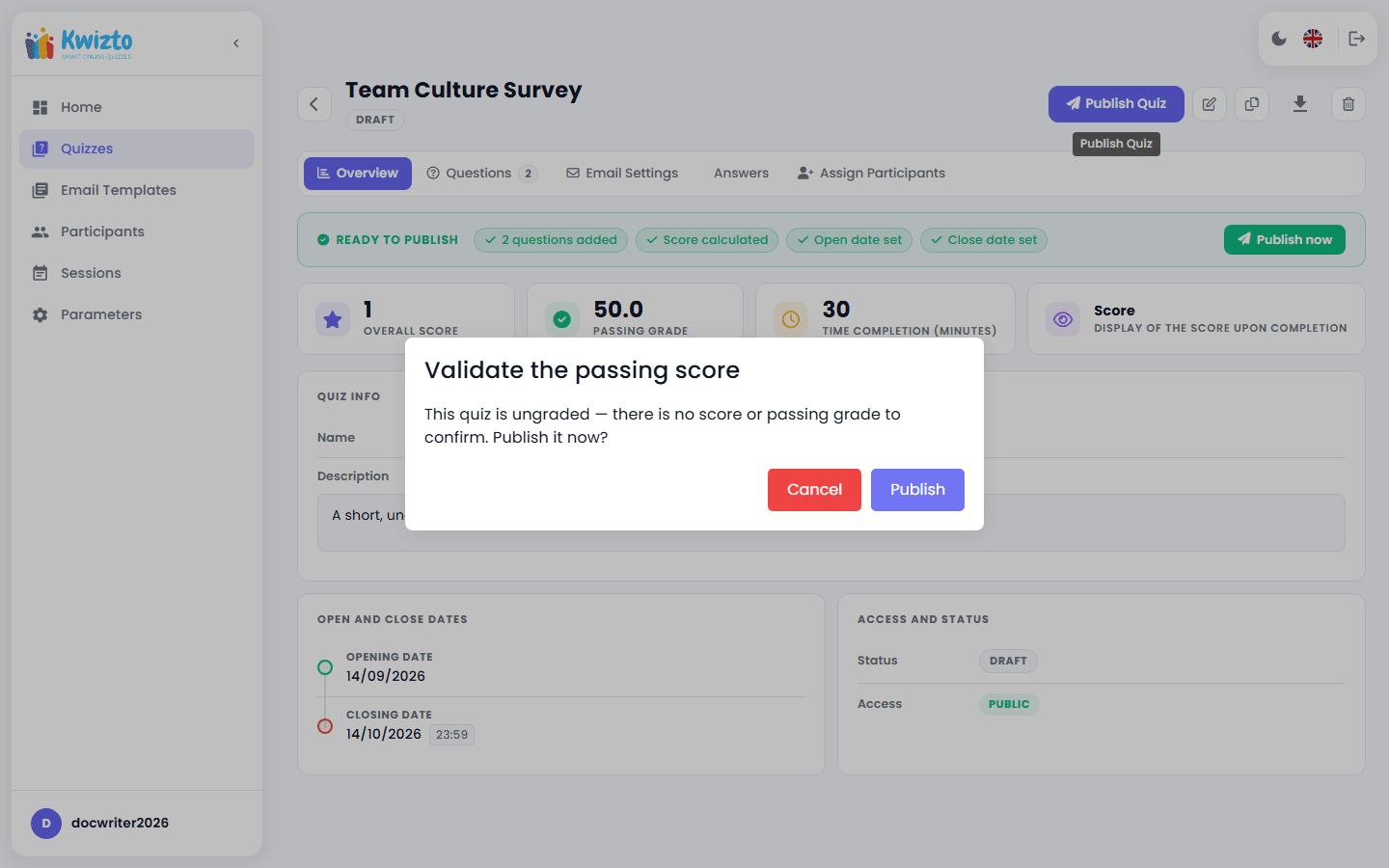
Pour un questionnaire non noté, la boîte de dialogue ne vous demande pas de confirmer une note de passage, puisqu'il n'y en a pas : elle affiche simplement « Ce questionnaire n'est pas noté — il n'y a ni note ni note de passage à confirmer. Le publier maintenant ? »
Dépublier le questionnaire le fait repasser en brouillon. Cela n'annule pas les e-mails déjà programmés : les e-mails d'invitation, de rappel ou de résultats déjà planifiés pour ce questionnaire seront tout de même envoyés. Vous ne pouvez pas dépublier un questionnaire pendant qu'il est ouvert (c'est-à-dire entre ses dates d'ouverture et de fermeture).
Modifier le questionnaire vous permet de changer ses informations (nom, dates, option de score, accès, note de passage).
Cloner le questionnaire crée une nouvelle copie en brouillon, avec ses questions et ses modèles d'e-mails.
Supprimer le questionnaire le supprime définitivement, après confirmation.
Dans Kwizto, un questionnaire n'a que deux statuts réels : Brouillon et Publié. « Fermé » n'est pas un statut à part : un questionnaire publié cesse simplement d'accepter des tentatives une fois sa date de fermeture passée. La page Détails affiche un indicateur « Live » tant que l'heure actuelle se situe entre la date d'ouverture et le lendemain de la date de fermeture (un délai de grâce d'un jour après la fermeture).
4. Relier un questionnaire aux objets Cirrus Shield
Avant de pouvoir envoyer un questionnaire à vos enregistrements Cirrus Shield, vous devez indiquer à Kwizto à quels types d'objets Cirrus Shield (par exemple Contact ou Prospect) ce questionnaire s'applique.
- Ouvrez la page Détails du questionnaire et allez dans l'onglet Connexion Cirrus Shield (cet onglet n'est affiché qu'aux organisations connectées à Cirrus Shield).
- Kwizto liste tous les objets de votre organisation Cirrus Shield qui possèdent un champ e-mail, directement ou sur un objet enfant lié : ce sont les objets auxquels vous pouvez réellement envoyer un questionnaire.
- Sélectionnez le ou les types d'objets à associer à ce questionnaire, puis enregistrez. Pour chaque type d'objet, utilisez le champ Option d'ajout pour choisir Ajout unitaire ou Ajout en masse : l'ajout unitaire affiche le bouton « ajouter au questionnaire » sur la fiche de l'objet lui-même (par exemple, ajouter un contact depuis sa propre fiche) ; l'ajout en masse l'affiche plutôt sur une fiche parente et fait apparaître un champ supplémentaire Liste associée, dans lequel vous choisissez la liste enfant d'où proviennent les participants (par exemple, ajouter tous les contacts associés à un compte).
C'est cette association qui permet ensuite de sélectionner le questionnaire au moment de l'envoyer depuis Cirrus Shield (section 5).
5. Assigner des participants depuis Cirrus Shield
Contrairement à une organisation autonome, vous ne gérez pas de liste de participants dans Kwizto. Vous envoyez les questionnaires depuis Cirrus Shield, directement à partir de la fiche du contact, du prospect ou de tout autre enregistrement que vous souhaitez inviter.
- Ouvrez l'enregistrement Cirrus Shield (ou la liste d'enregistrements) auquel vous voulez envoyer un questionnaire.
- Utilisez l'action qui ouvre l'écran Associer de Kwizto pour cet enregistrement. Kwizto n'affiche que les questionnaires reliés au type d'objet de cet enregistrement (section 4).
- Choisissez dans la liste le questionnaire à envoyer (vous pouvez filtrer par statut et par date d'ouverture ou de fermeture, et rechercher par nom).
- Cliquez sur Associer pour l'envoyer.
Lorsque vous associez un questionnaire à un enregistrement, Kwizto, automatiquement :
- Récupère la ou les adresses e-mail rattachées à cet enregistrement Cirrus Shield (et à ses enregistrements enfants, si l'enregistrement est le « parent » d'autres enregistrements ayant leur propre e-mail).
- Crée ou réutilise un participant Kwizto pour chaque adresse trouvée.
- Programme l'e-mail d'invitation de ce participant (ainsi que, s'ils sont configurés, les e-mails de rappel et de résultats — voir la section 6).
- Reporte le questionnaire et sa liste de participants dans Cirrus Shield, en reliant chaque participant à l'enregistrement Cirrus Shield d'origine.
Comme l'assignation part toujours d'un véritable enregistrement Cirrus Shield, chaque participant est automatiquement relié au contact, au prospect ou à l'objet dont il provient : c'est ce qui permet ensuite de reporter les résultats (section 8).
6. E-mails automatiques et modèles
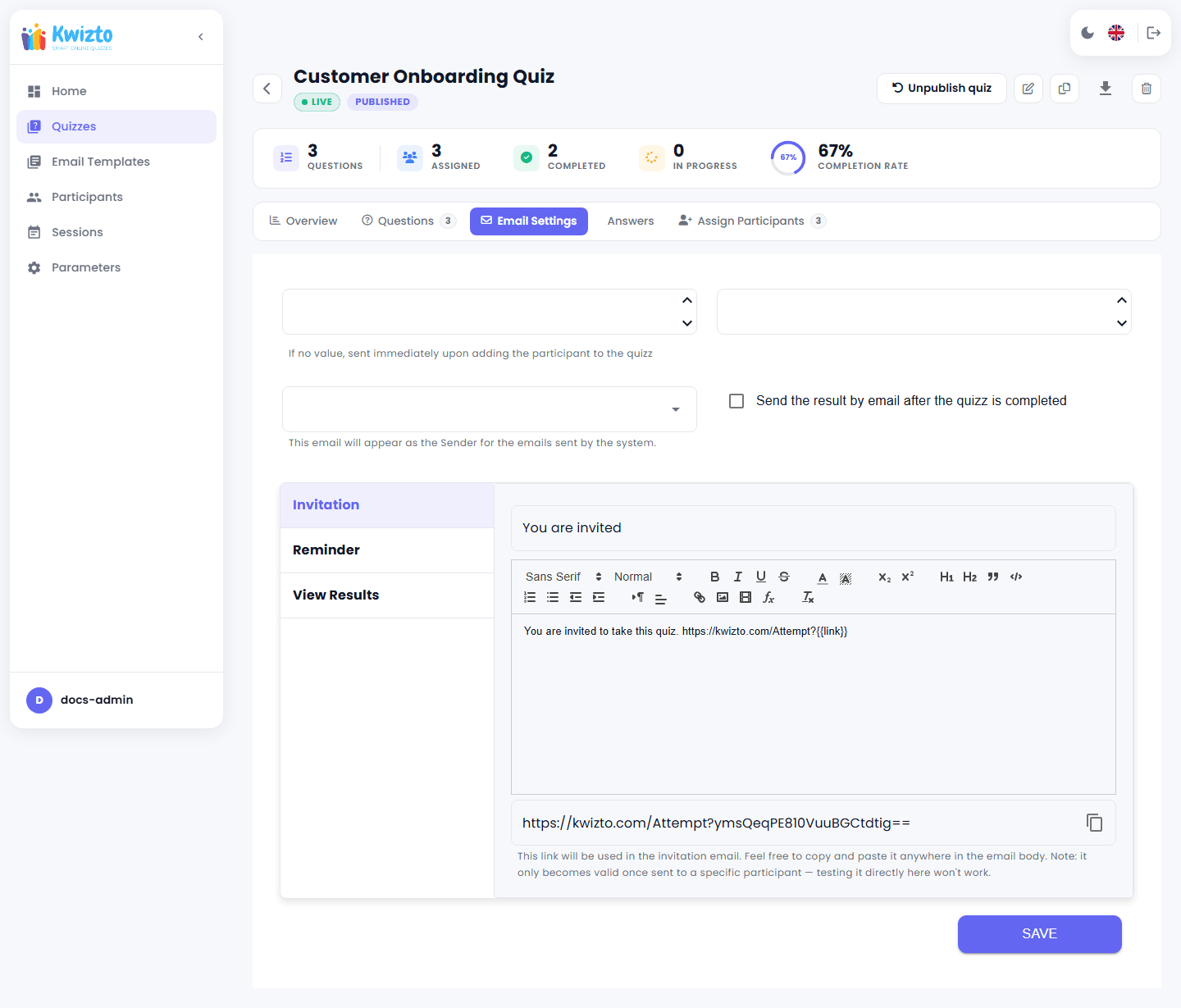
Kwizto envoie trois types d'e-mails automatiques, chacun avec son propre modèle, défini pour chaque questionnaire (objet et corps en texte enrichi), modifiable depuis l'onglet Paramètres d'email du questionnaire, ainsi qu'une adresse d'expéditeur (De) :
| Quand il est envoyé | |
|---|---|
| Invitation | À la date d'ouverture du questionnaire. Si un délai (en heures) est défini, l'e-mail d'invitation est envoyé ce nombre d'heures avant la date d'ouverture. Il contient un lien unique et personnel pour ce participant. |
| Rappel | Uniquement si le questionnaire a une date d'ouverture, une date de fermeture et une fréquence de rappel (en heures) : les rappels sont alors répétés à ce rythme jusqu'à la fermeture. Ils s'arrêtent automatiquement pour un participant dès qu'il commence le questionnaire. |
| Résultats | Uniquement si l'option « Envoyer le résultat par mail à l'issue du questionnaire » est activée : envoyé à la date de fermeture, avec un lien personnel vers les résultats du participant. |
Plutôt que de rédiger un modèle à partir de zéro à chaque fois, vous pouvez reprendre un modèle enregistré dans la bibliothèque de modèles d'e-mails de votre organisation, puis l'adapter. Cette bibliothèque est partagée entre tous vos questionnaires.
Les e-mails sont mis en file d'attente puis envoyés par un traitement en arrière-plan, qui recherche à intervalles courts les e-mails à envoyer et relance automatiquement les envois en échec (dans la limite d'un nombre de tentatives) avant d'abandonner et de marquer l'e-mail comme échoué.
7. Suivre les résultats et les indicateurs
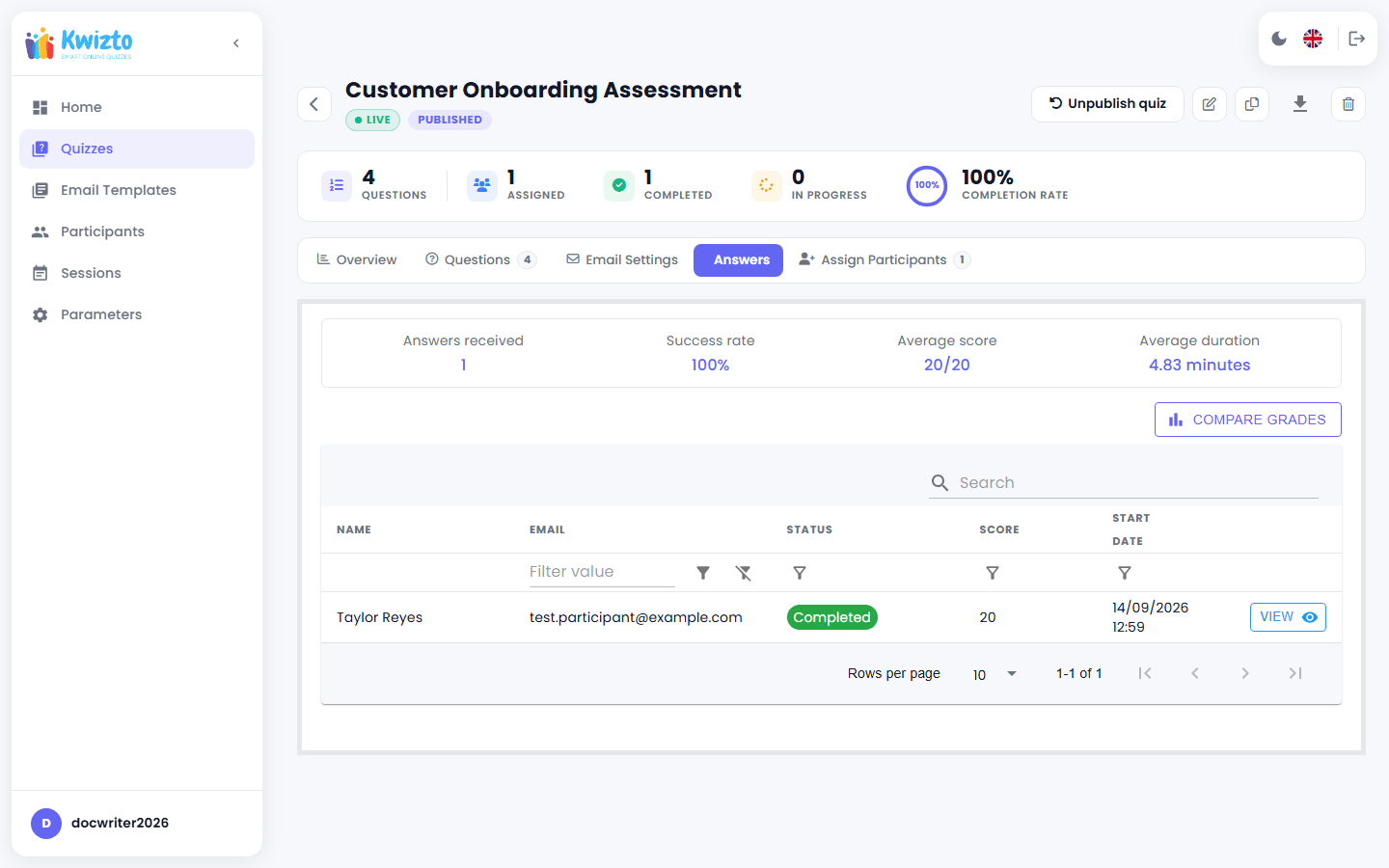
L'onglet Participants du questionnaire (deuxième onglet de la page Détails) affiche le statut de chaque participant (Pas commencé / En cours / Terminé) et son score, et vous permet de consulter le détail de chaque résultat.
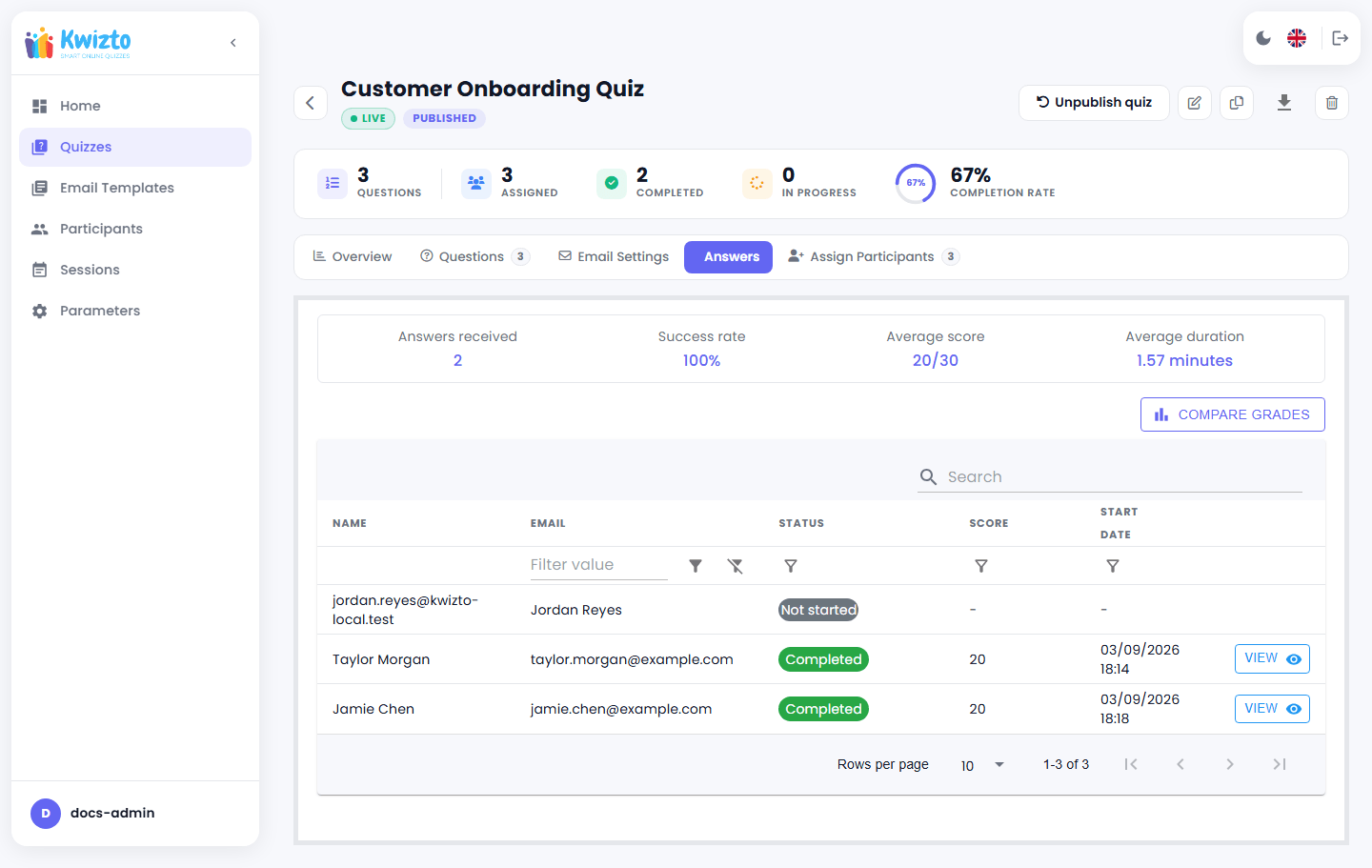
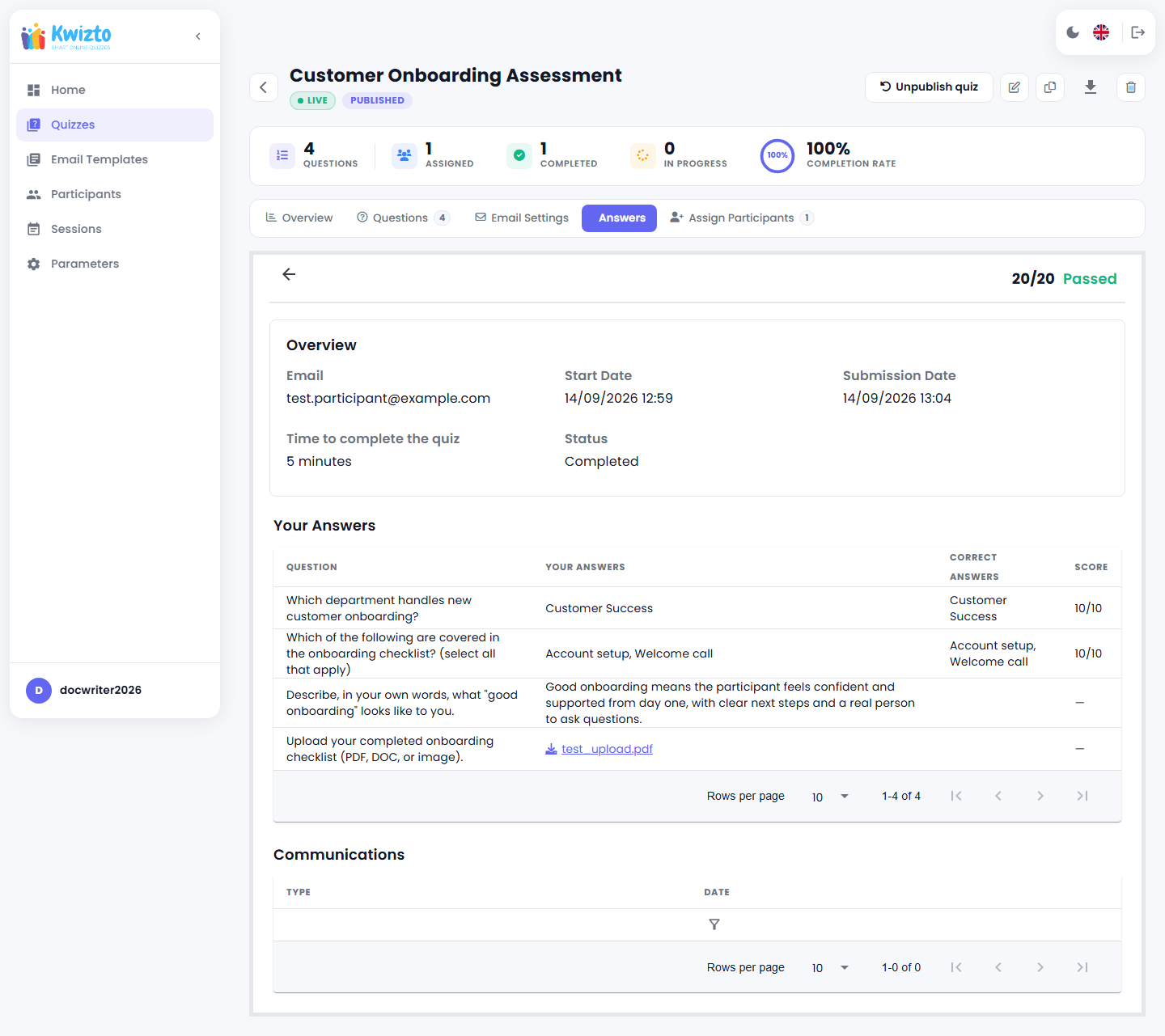
Pour un questionnaire non noté, les indicateurs Taux de réussite et Score moyen ainsi que la colonne Score sont entièrement masqués dans l'onglet Participants : il n'y a rien à noter. Pour une réponse Texte libre, Téléversement de fichier ou Audio (ou toute réponse à un questionnaire non noté), la colonne Score affiche un tiret cadratin (—) au lieu d'une fraction. Une réponse Téléversement de fichier apparaît sous forme de lien à cliquer pour télécharger le fichier, et non d'aperçu intégré, car le téléchargement exige que l'administrateur soit lui-même connecté et ne peut donc pas être intégré directement comme image.
Voici le détail des réponses d'un participant ayant terminé, avec le score normal d'une question à choix, à côté d'une réponse Texte libre et d'une réponse Téléversement de fichier (toutes deux notées —) :
Le tableau de bord Accueil (section 2.5) présente les indicateurs de toute l'organisation : taux de réussite, questionnaires en cours, évolution du score moyen et répartition par statut de tous vos questionnaires.
Les indicateurs propres à chaque questionnaire (nombre de réponses, taux de réussite, score moyen, durée moyenne) sont disponibles directement depuis le questionnaire.
8. Report des résultats dans Cirrus Shield
Lorsqu'un participant termine un questionnaire, Kwizto reporte automatiquement son résultat dans Cirrus Shield — sur l'enregistrement QuizParticipant qui relie le participant à l'enregistrement depuis lequel il a été invité — à condition que ce lien existe et qu'un jeton Cirrus Shield valide soit disponible pour votre organisation. Pour un questionnaire noté, trois champs sont mis à jour : le score (QuizScore), le statut de complétion (QuizStatus) et la date de complétion (QuizCompletionDate). Pour un questionnaire non noté, il n'y a pas de score à reporter : seuls le statut et la date de complétion sont mis à jour. Si le report ne peut pas aboutir, quelle qu'en soit la raison (par exemple en l'absence de jeton Cirrus Shield valide), le résultat du participant dans Kwizto n'est pas affecté.
Cela s'applique à toute tentative terminée liée à un enregistrement Cirrus Shield, y compris pour les participants assignés via le parcours Associer (section 5).