1. Introduction
Kwizto est une plateforme autonome de gestion de questionnaires conçue par Aliston. En tant qu'administrateur autonome, vous utilisez Kwizto de façon totalement indépendante : vous créez votre propre compte, gérez votre propre liste de participants, envoyez vos propres e-mails et, si vous le souhaitez, reliez Kwizto à une organisation Cirrus Shield.
Ce guide couvre tout ce dont un administrateur autonome a besoin : inscription, licence, gestion des participants et des questionnaires, envoi des e-mails et configuration des paramètres. Pour l'expérience du participant qui répond à un questionnaire, consultez le Guide utilisateur Kwizto.
2. Prise en main
2.1 Créer un compte
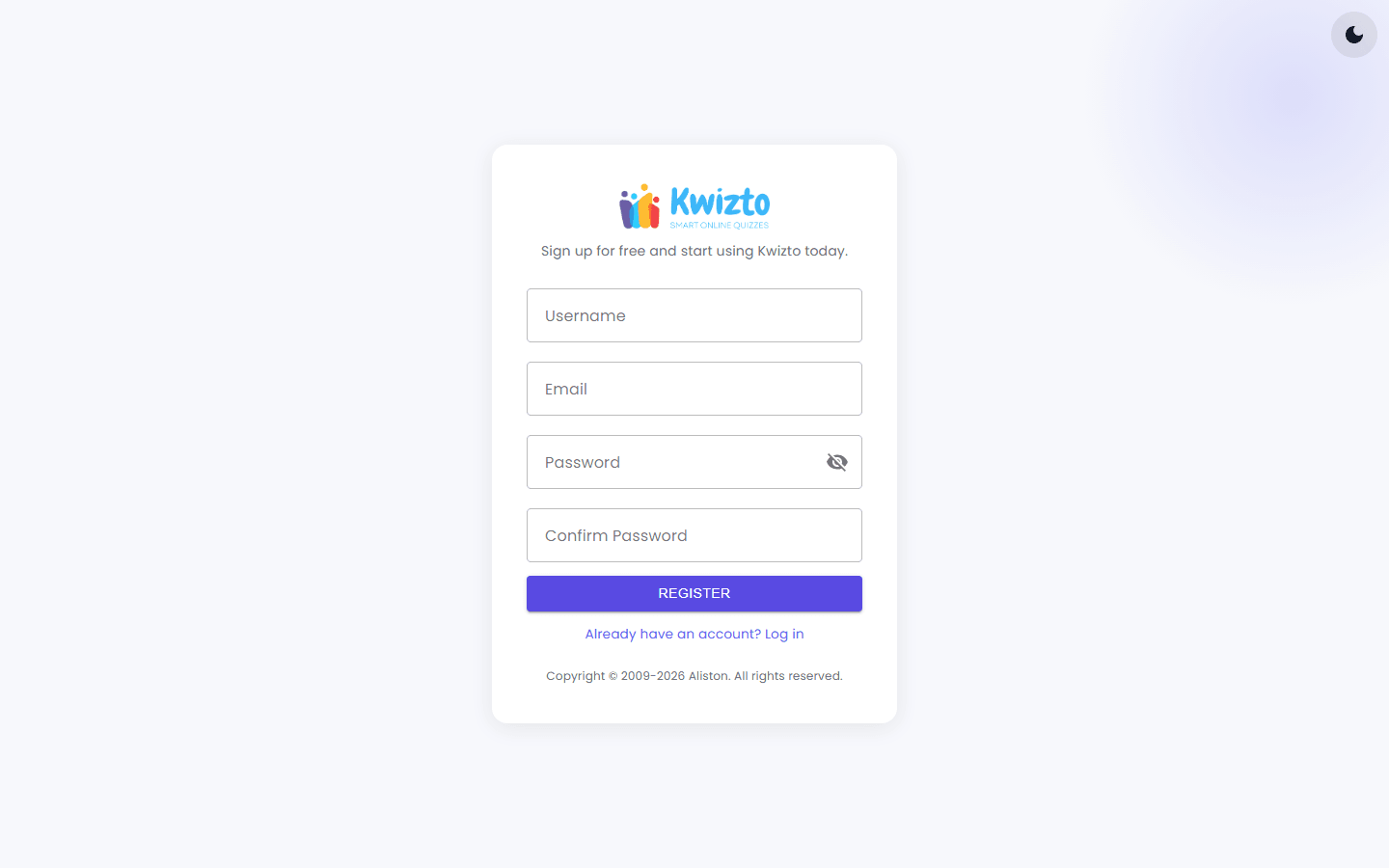
- Ouvrez la page d'inscription de Kwizto (lien Pas de compte ? S'inscrire ici sur la page de connexion,
kwizto.com/app/login). - Choisissez un nom d'utilisateur, saisissez votre adresse e-mail et choisissez un mot de passe (à confirmer). Le nom d'utilisateur, l'e-mail et le mot de passe sont obligatoires, et l'adresse e-mail ne doit pas déjà être utilisée par un autre compte Kwizto.
- Validez le formulaire : vous êtes automatiquement connecté.
Un e-mail de vérification vous est envoyé pour confirmer votre compte, et vous pouvez commencer à créer des questionnaires tout de suite. Votre licence actuelle est indiquée dans Paramètres > Compte (section 3.1).
2.2 Se connecter
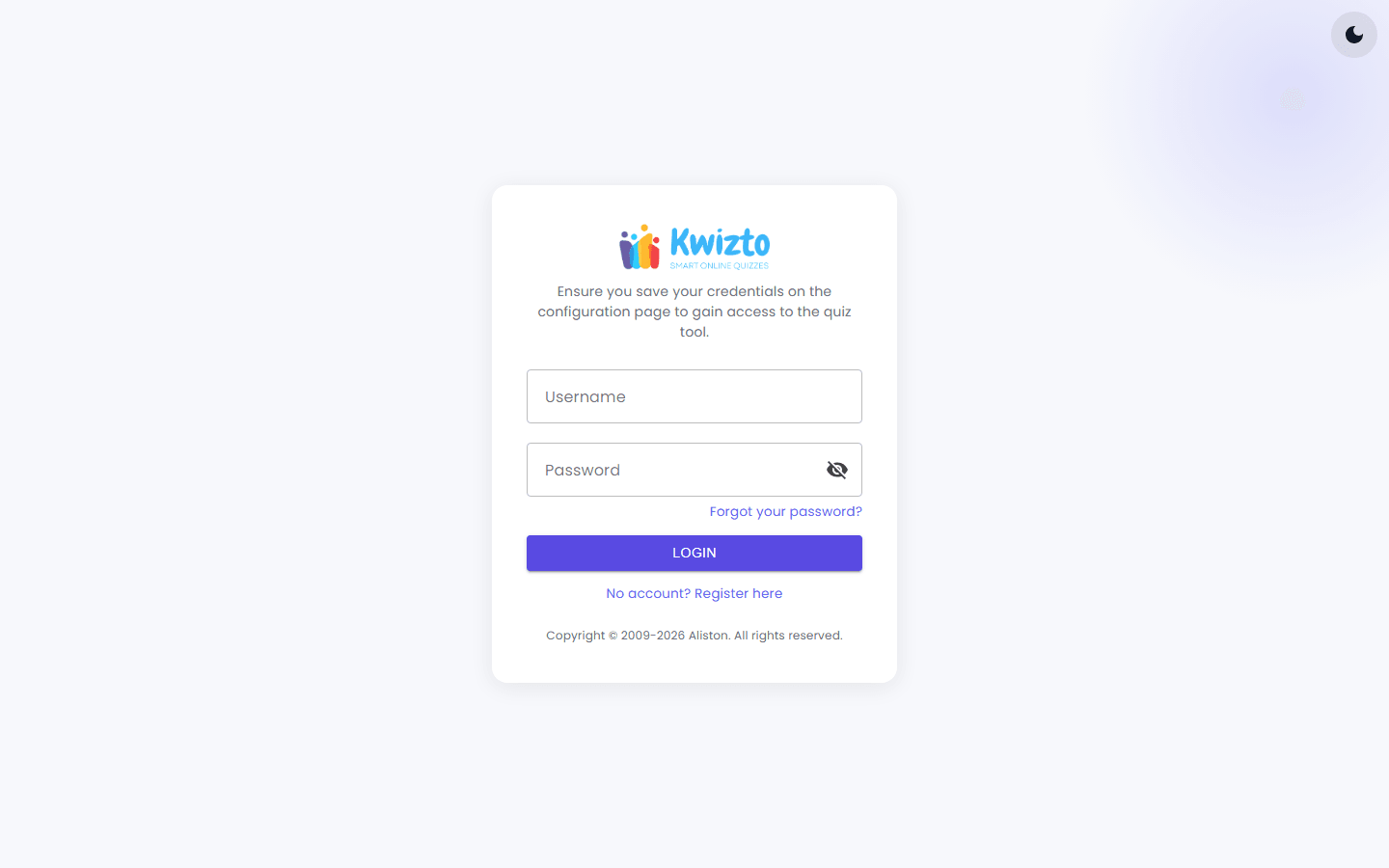
Saisissez votre nom d'utilisateur et votre mot de passe sur la page de connexion (kwizto.com/app/login), puis cliquez sur Connexion. Vous arrivez sur votre tableau de bord Accueil (kwizto.com/app).
Si vous avez oublié votre mot de passe, utilisez le lien « Forgot your password? » de la page de connexion pour recevoir un e-mail de réinitialisation.
Votre session reste active 12 heures ; vous devrez ensuite vous reconnecter.
Si un message de licence bloque la connexion
Si vous ne parvenez pas à vous connecter et qu'un message concernant la licence s'affiche, c'est que votre licence n'a pas pu être validée. Dans certains cas, la page de connexion affiche aussi un champ Clé de licence : saisissez-y une clé de licence valide pour réactiver votre compte directement, sans avoir à vous connecter au préalable. Si aucun champ Clé de licence n'est affiché, contactez le support ou le titulaire de votre compte.
2.3 Ce que vous voyez après la connexion
En tant qu'administrateur autonome, votre menu comprend :
- Accueil : votre tableau de bord.
- Questionnaires : tous vos questionnaires.
- Modèles de mails : la bibliothèque de modèles d'e-mails réutilisables de votre organisation (section 6).
- Participants : votre carnet d'adresses des personnes que vous pouvez inviter à vos questionnaires.
- Sessions : les groupes (« sessions de formation ») dans lesquels vous organisez vos participants.
- Paramètres : l'envoi des e-mails, la connexion à Cirrus Shield, la licence et les réglages du compte.
2.4 Le tableau de bord d'accueil
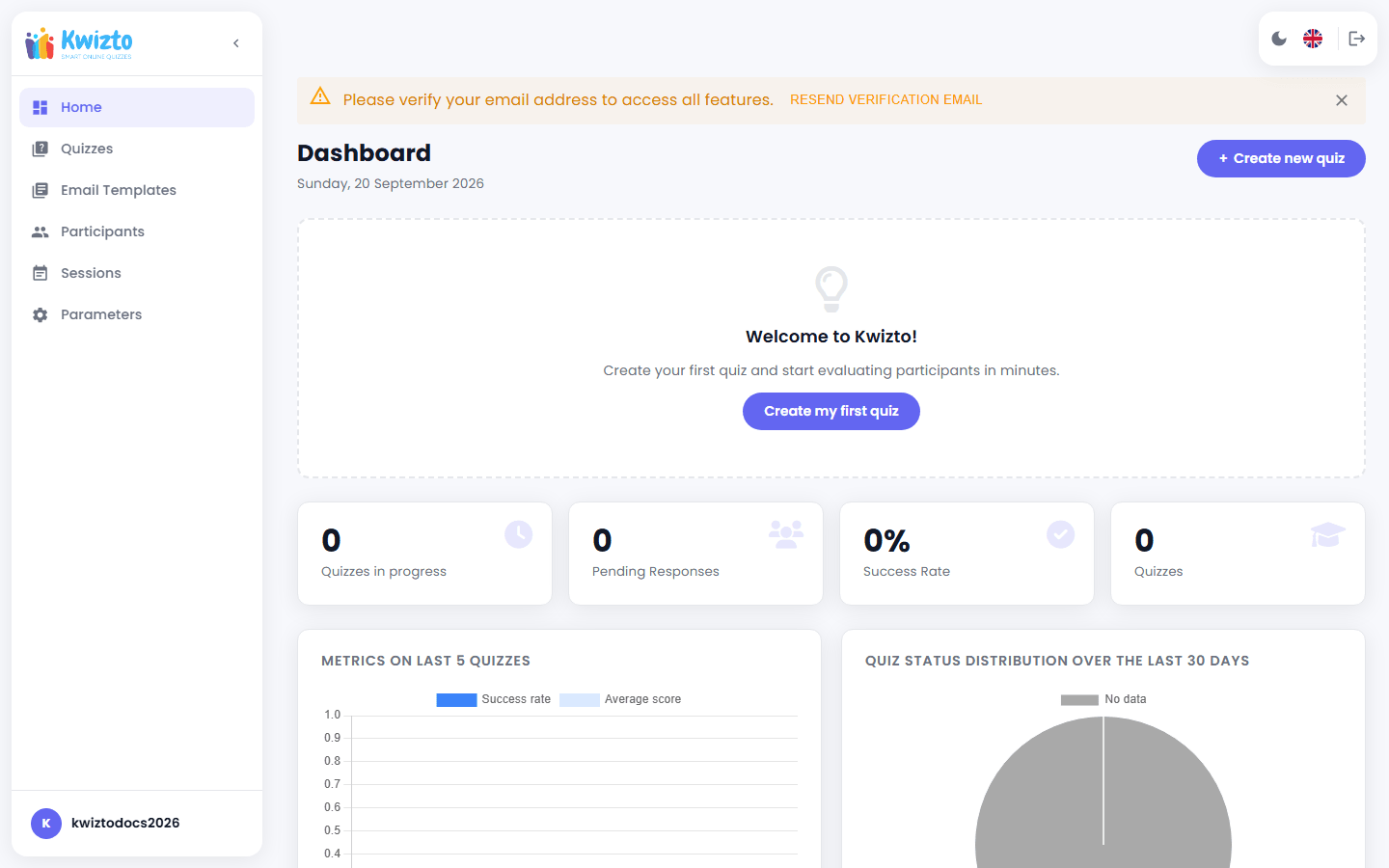
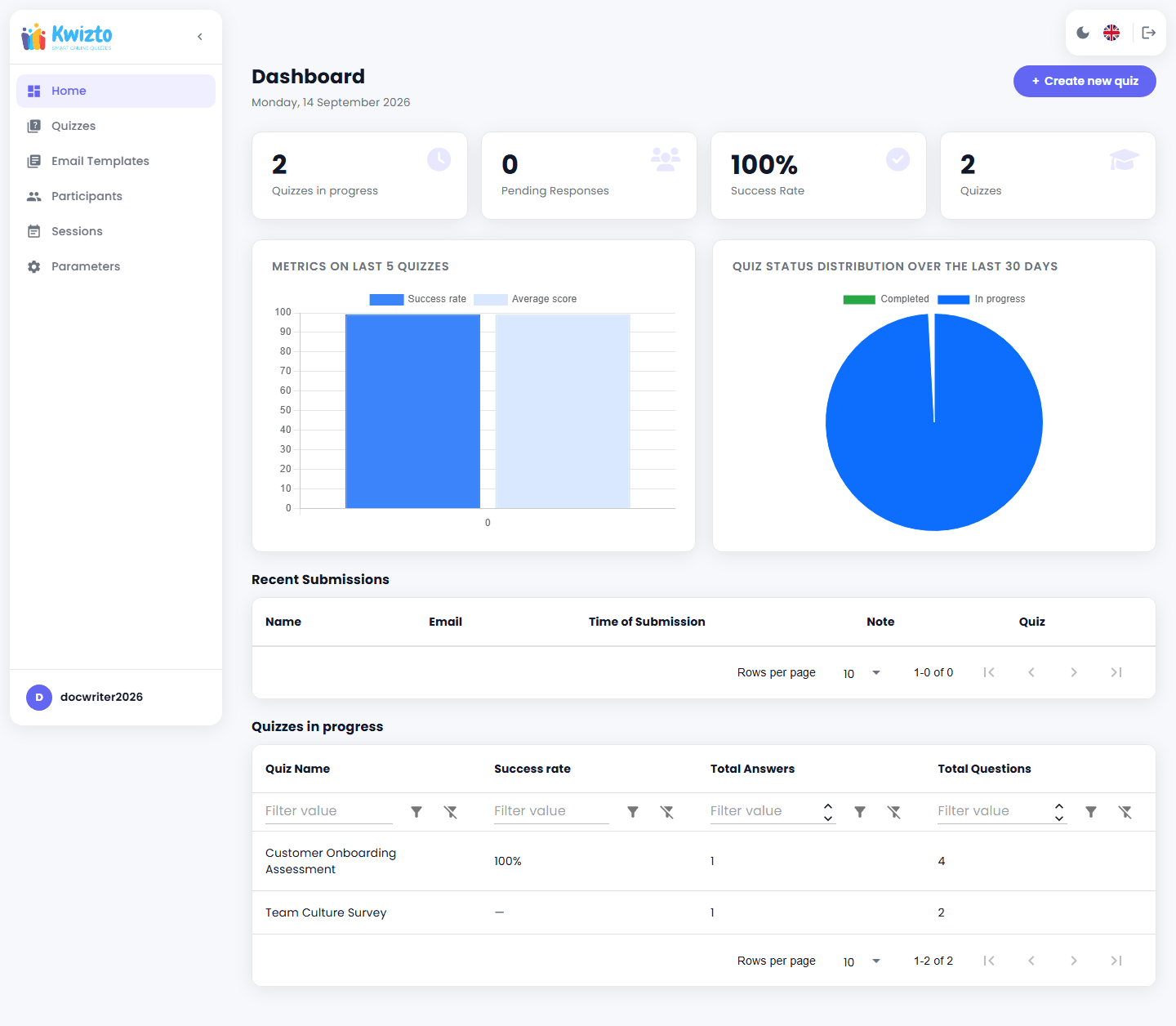
La page Accueil (kwizto.com/app) affiche quatre indicateurs clés (questionnaires en cours, réponses en attente, taux de réussite global, nombre total de questionnaires), un histogramme du taux de réussite et du score moyen de vos cinq derniers questionnaires, un graphique circulaire de répartition par statut, une liste des soumissions récentes et une liste des questionnaires en cours. Tant que votre compte n'a aucun questionnaire en cours ni aucune soumission, un bandeau « Bienvenue dans Kwizto ! » s'affiche à la place pour vous aider à démarrer.
3. Licence et passage en Pro
3.1 Consulter votre licence
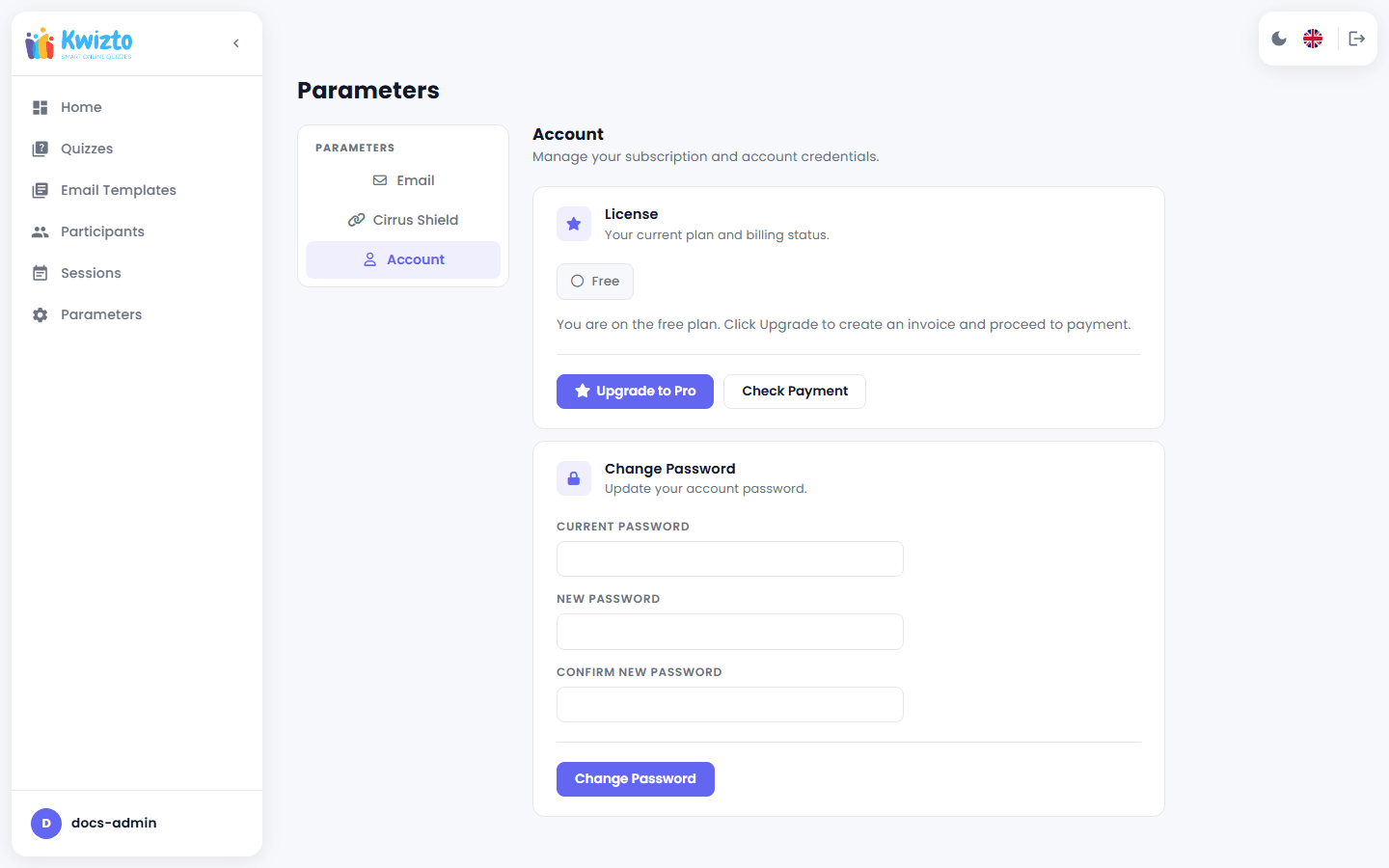
Allez dans Paramètres > Compte pour voir votre licence actuelle : un badge « Pro » avec sa date de fin de validité, ou un badge « Gratuit » si vous êtes sur l'offre gratuite. Il n'y a pas d'indicateur actif/inactif ni de compte à rebours des jours restants : seulement le type d'offre et, pour Pro, la date de fin de validité.
3.2 Passer en Pro
Depuis Paramètres > Compte, cliquez sur Passer en Pro. Kwizto va alors :
- Créer votre compte de facturation et une facture, puis vous rediriger vers une page de paiement sécurisée Stripe.
- Une fois le paiement effectué, revenez dans Kwizto et cliquez sur Vérifier le paiement dans Paramètres > Compte.
- Kwizto confirme la réception du paiement et active votre licence Pro ; sa date de fin de validité s'affiche alors dans Paramètres > Compte.
Si un message de licence bloque votre connexion, consultez la section 2.2 : vous pourrez peut-être saisir une clé de licence directement sur la page de connexion, sans session active. Sinon, contactez le support pour régler le problème.
4. Gérer les participants et les sessions de formation
4.1 Sessions de formation
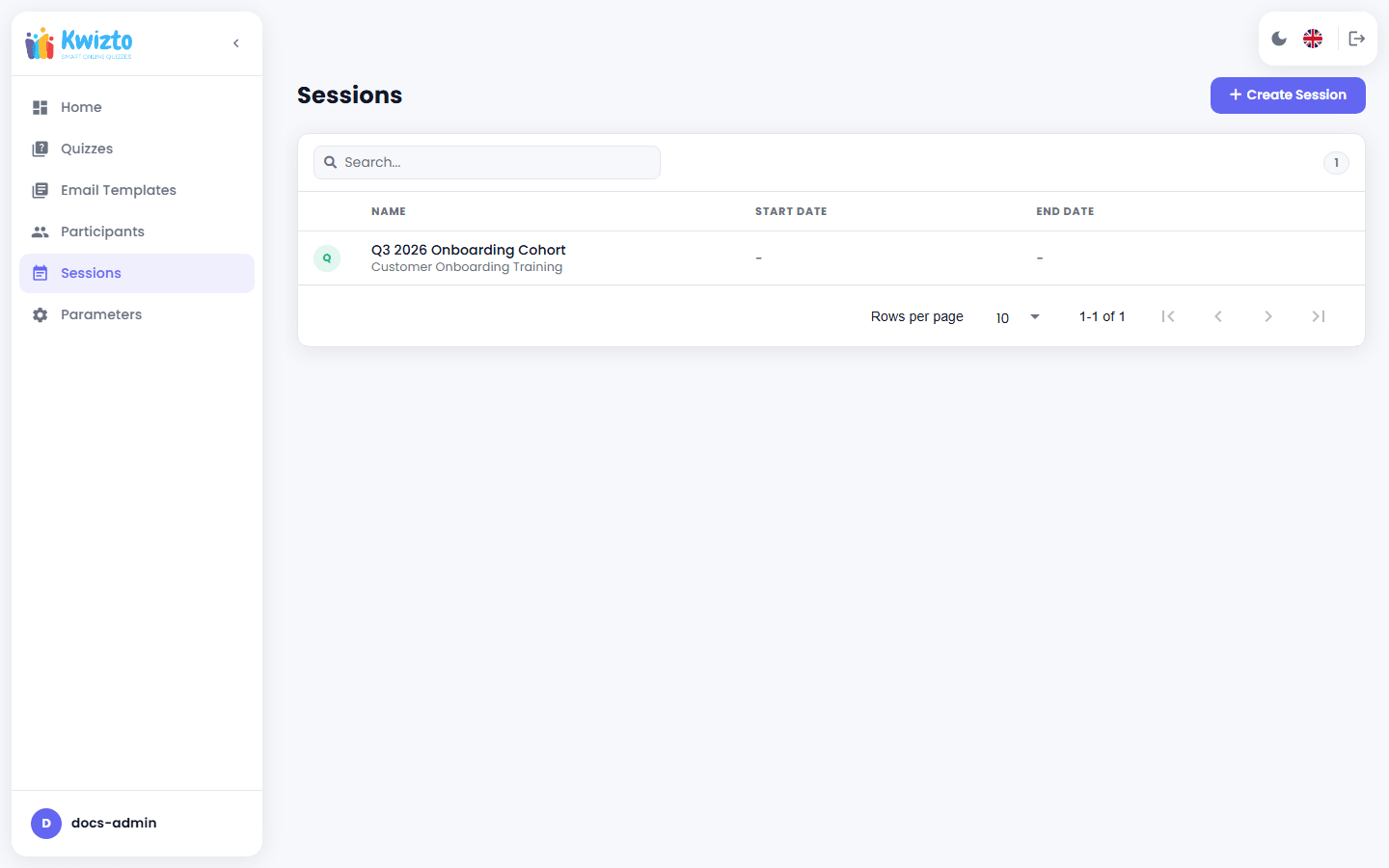
Allez dans Sessions pour créer des regroupements de participants (par exemple par promotion, par service ou par date de formation). Utilisez Créer une session pour ajouter une session et Modifier pour la renommer ou l'ajuster. Une session ne peut pas être supprimée tant que des participants y sont encore rattachés.
4.2 Participants
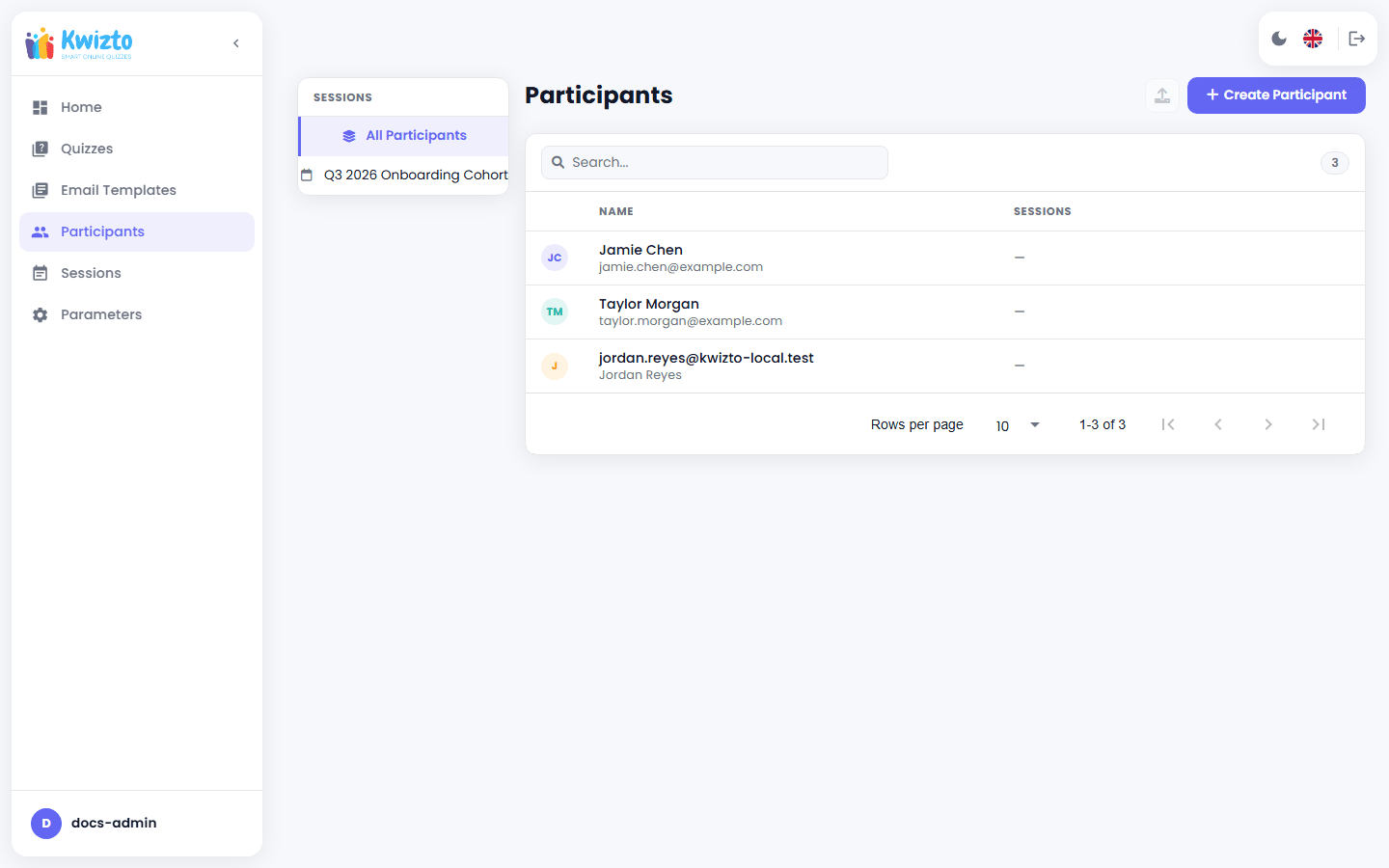
Allez dans Participants pour gérer votre carnet d'adresses :
- Créer un participant ajoute un participant (nom et e-mail), éventuellement rattaché à une session.
- Importer CSV importe en masse une liste de participants dans une session choisie.
- Modifier met à jour les informations d'un participant.
- Supprimer retire un participant. Cette action est bloquée si des questionnaires lui sont déjà assignés, afin de protéger les résultats existants.
- En sélectionnant plusieurs participants puis Envoyer le quiz, vous choisissez un questionnaire et l'assignez en une seule action à toutes les personnes sélectionnées ; chacune reçoit immédiatement un e-mail d'invitation.
- Un clic sur un participant ouvre sa fiche, qui présente tous les questionnaires qui lui ont été assignés et ses résultats.
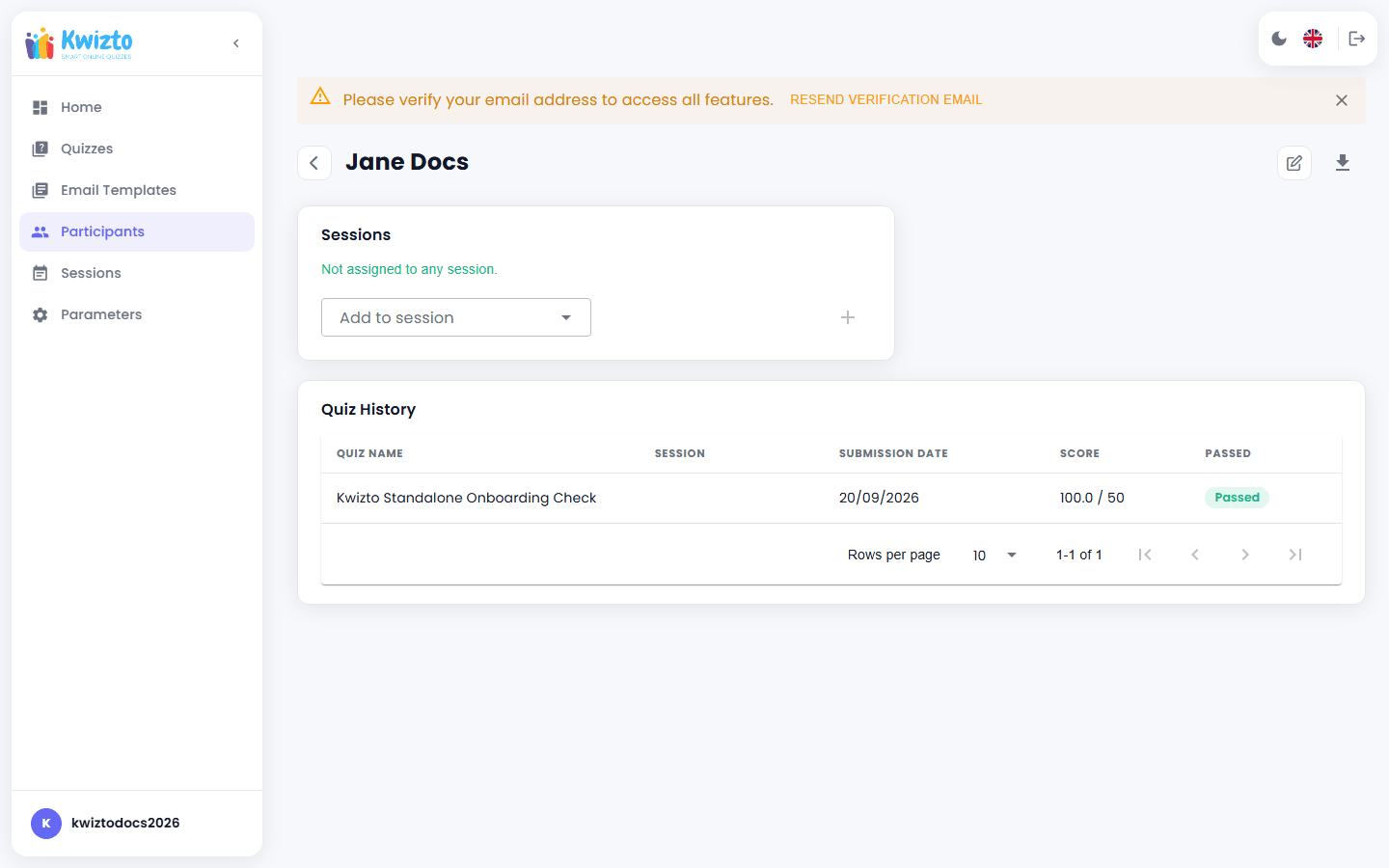
L'e-mail d'un participant doit seulement être unique au sein de votre propre compte : la même adresse peut exister comme participant dans un autre compte sans conflit.
Vous pouvez filtrer la liste des participants par session et rechercher par nom ou par e-mail.
5. Créer et gérer un questionnaire
5.1 Créer un questionnaire
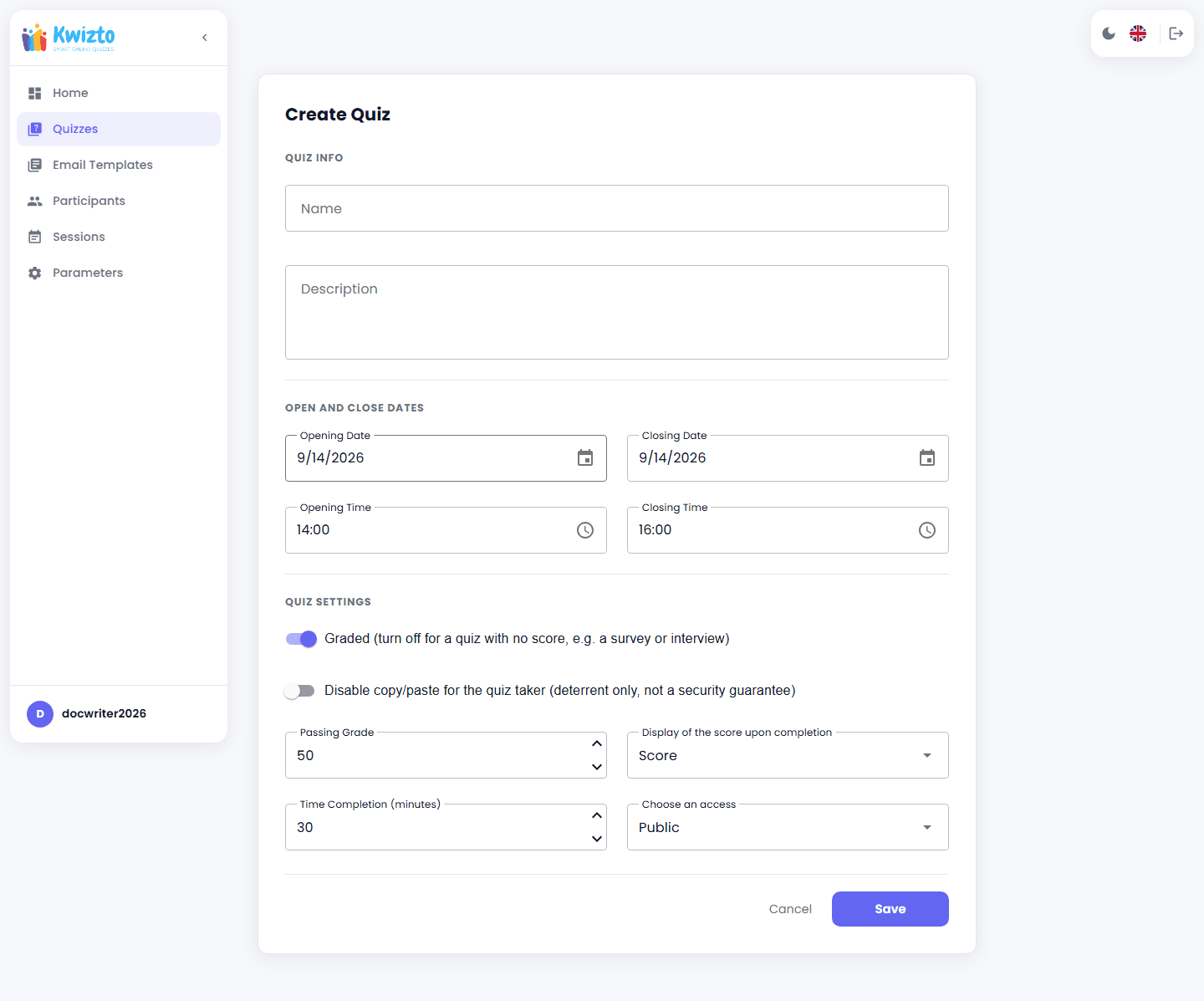
Depuis la liste des questionnaires, cliquez sur Créer un questionnaire. Tout nouveau questionnaire commence en Brouillon : il n'est ni visible ni envoyable tant qu'il n'est pas publié. Renseignez :
| Champ | Rôle |
|---|---|
| Nom | Le titre du questionnaire, visible par les participants. |
| Description | Un texte de contexte facultatif, affiché avant le début du questionnaire. |
| Date et heure d'ouverture | Le moment à partir duquel le questionnaire peut être rempli. |
| Date et heure de fermeture | Le moment à partir duquel le questionnaire n'accepte plus de tentatives. |
| Affichage du score à la complétion | Ce que les participants voient de leur résultat : Pas de note, Note ou Note détaillé (détail question par question). |
| Accès | Public ou Privé. |
| Noté | Option activée par défaut. Désactivez-la pour un questionnaire sans note, par exemple un sondage ou un entretien : la note de passage et l'option d'affichage du score sont alors masquées dans le formulaire. |
| Désactiver le copier-coller pour le participant | Option désactivée par défaut. Bloque le copier, le couper, le coller et le clic droit pendant la tentative uniquement, sans aucun message à l'écran. Il s'agit d'une mesure dissuasive, pas d'une garantie de sécurité. |
Vous pouvez aussi enregistrer un questionnaire comme modèle (Répertoire dans l'interface) : une base réutilisable que vous transformez ensuite en un véritable questionnaire planifiable, en un clic (Créer une instance) depuis la liste des questionnaires.
5.2 Ajouter des questions et des réponses
Ouvrez le questionnaire et allez dans l'onglet Questions. Pour chaque question :
- Saisissez le texte de la question (texte enrichi possible) et, si besoin, une description.
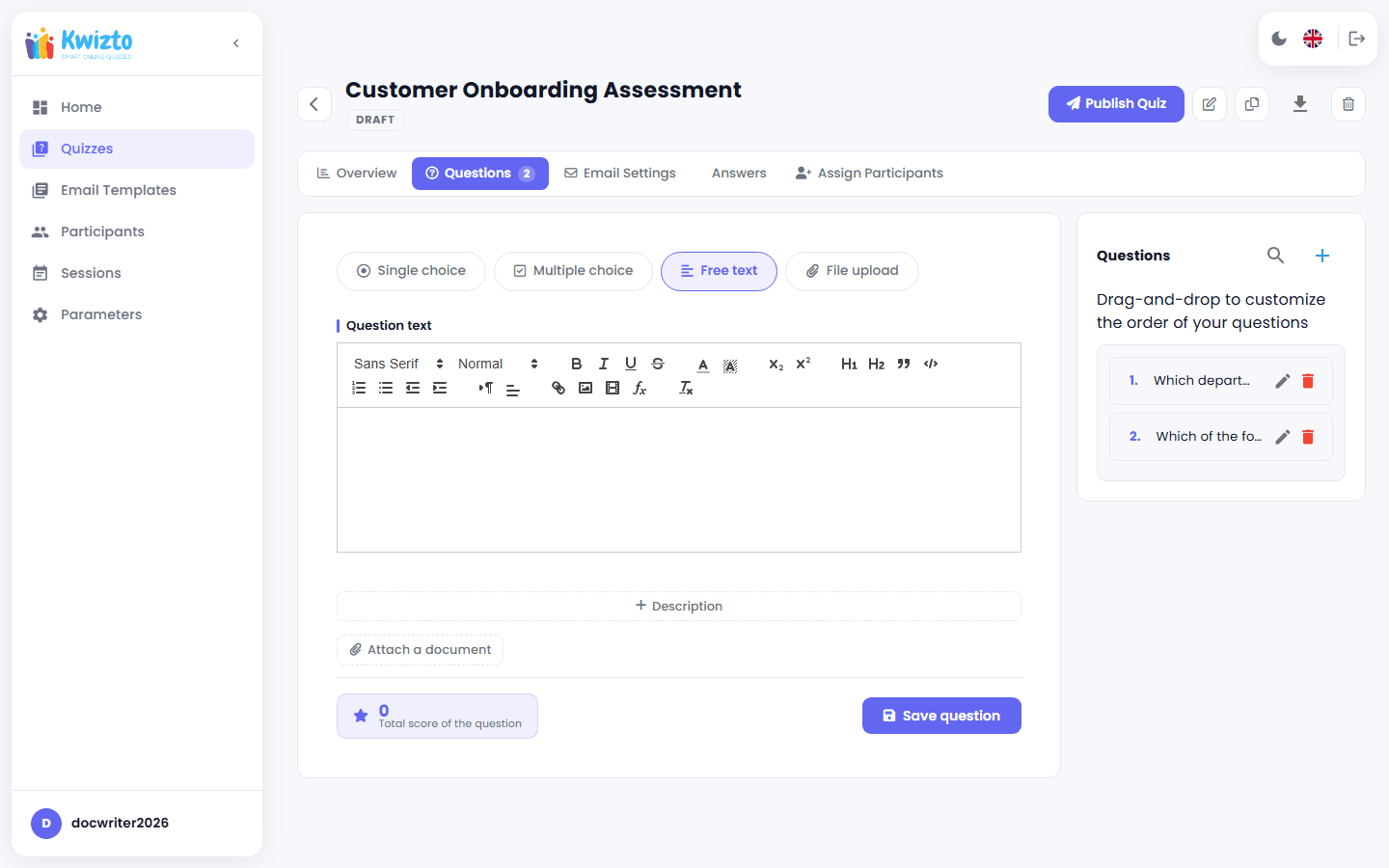
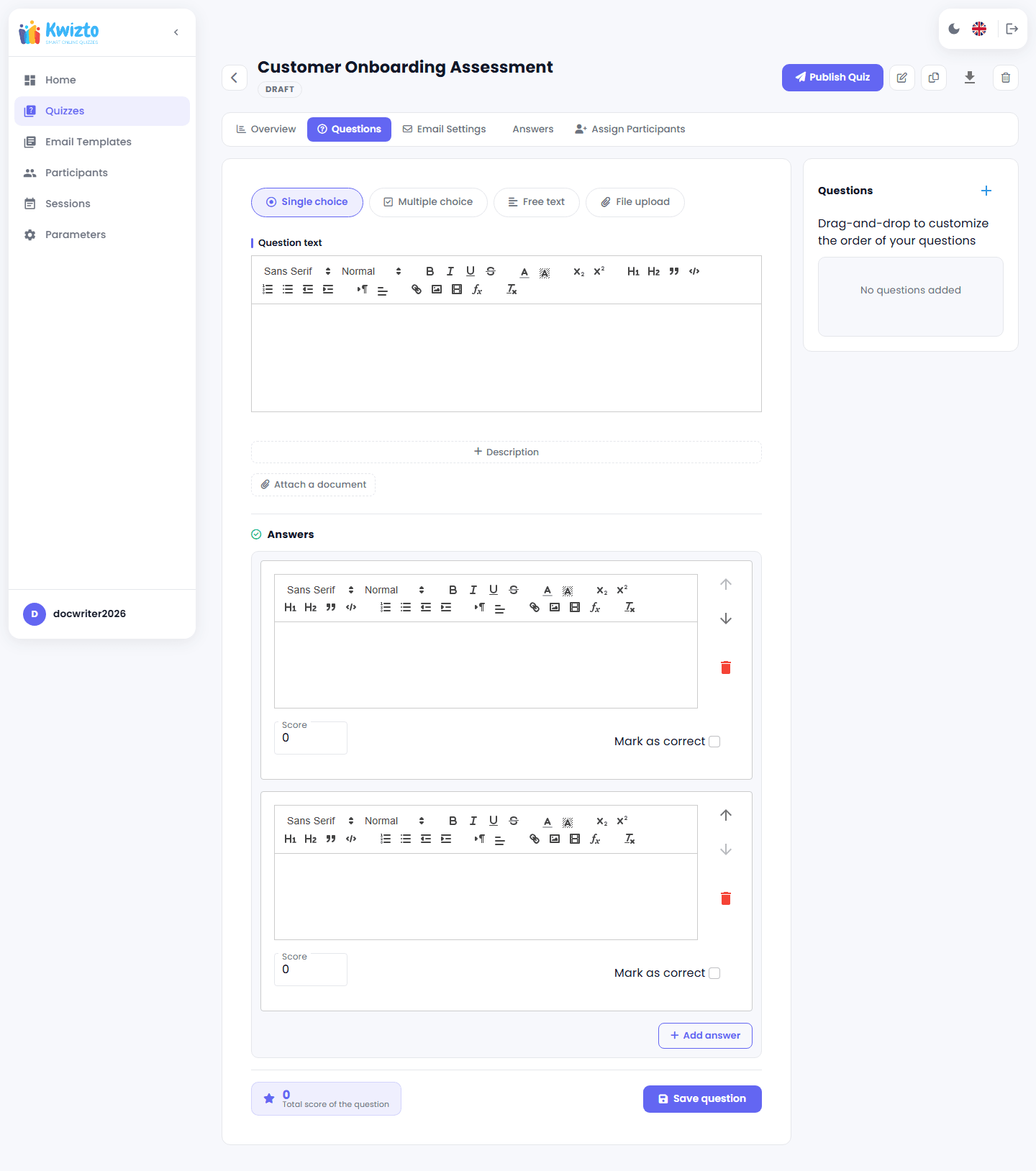
- Choisissez le type de question : Choix unique (une seule bonne réponse), Choix multiple (plusieurs bonnes réponses possibles), Texte libre (réponse dans une simple zone de texte, sans note), Téléversement de fichier (le participant envoie un fichier comme réponse, sans note) ou Audio (le participant enregistre sa réponse avec le micro de son navigateur ou dépose un fichier audio, sans note).
- Ajoutez les choix de réponse, chacun avec son texte, un Score et une case Marquer comme correcte. Faites-les glisser pour les réordonner.
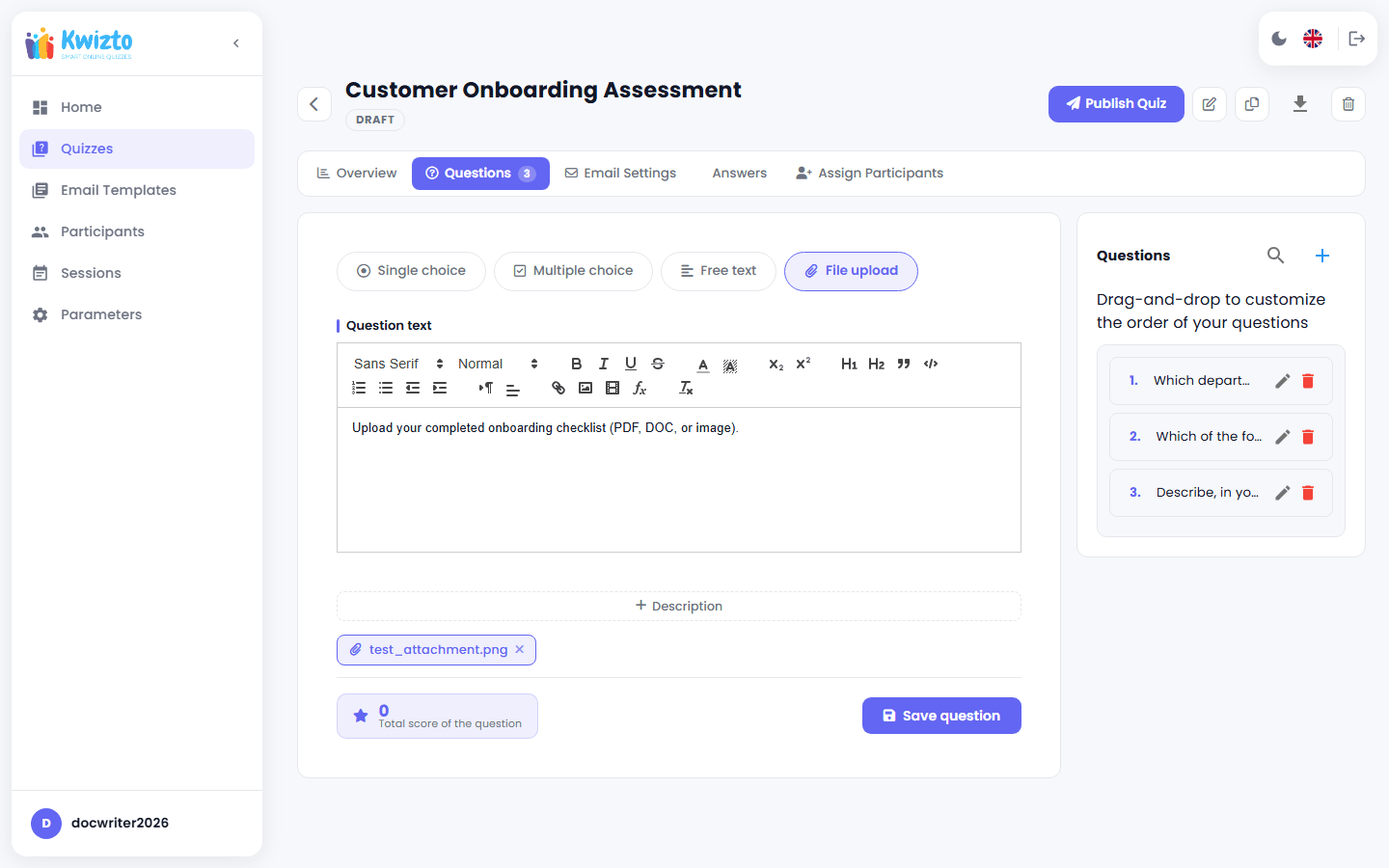
Les questions Texte libre, Téléversement de fichier et Audio n'ont pas de choix de réponse à configurer : seulement le texte de la question et une description facultative. Le téléversement de fichier accepte les fichiers .pdf, .doc, .docx, .ppt, .pptx, .png, .jpg, .jpeg, .svg, .mp3, .mp4, .webm, .wav, .m4a ou .ogg jusqu'à 25 Mo (valeur configurable) ; l'audio accepte les fichiers .mp3, .wav, .m4a, .ogg ou .webm. Toute question, quel que soit son type, peut aussi comporter un document de référence joint (commande trombone Joindre un document) : il est présenté au participant après le texte de la question et avant les choix de réponse, intégré pour les images, l'audio et la vidéo, sous forme de lien de téléchargement sinon. Voici l'éditeur d'une question Texte libre (sans section Réponses) et une question Téléversement de fichier avec un document joint :
Kwizto recalcule automatiquement le score global du questionnaire à chaque enregistrement d'une question. L'enregistrement d'une question ne vérifie qu'une règle : une question à choix unique ne peut avoir qu'une seule bonne réponse. La règle selon laquelle chaque question doit avoir au moins une bonne réponse valant plus de zéro point est vérifiée à la publication du questionnaire (section 5.4) : une question peut donc être enregistrée sans bonne réponse valide, et le problème ne sera signalé qu'au moment de la publication.
Cette exigence s'applique aux questions à choix unique et à choix multiple, que le questionnaire soit noté ou non : les questions à choix d'un questionnaire non noté doivent elles aussi avoir une bonne réponse valide. Les questions Texte libre, Téléversement de fichier et Audio n'ont pas de notion de bonne réponse et en sont exemptées.
Cinq types de questions sont disponibles : Choix unique, Choix multiple, Texte libre, Téléversement de fichier et Audio.
5.3 Définir la note de passage
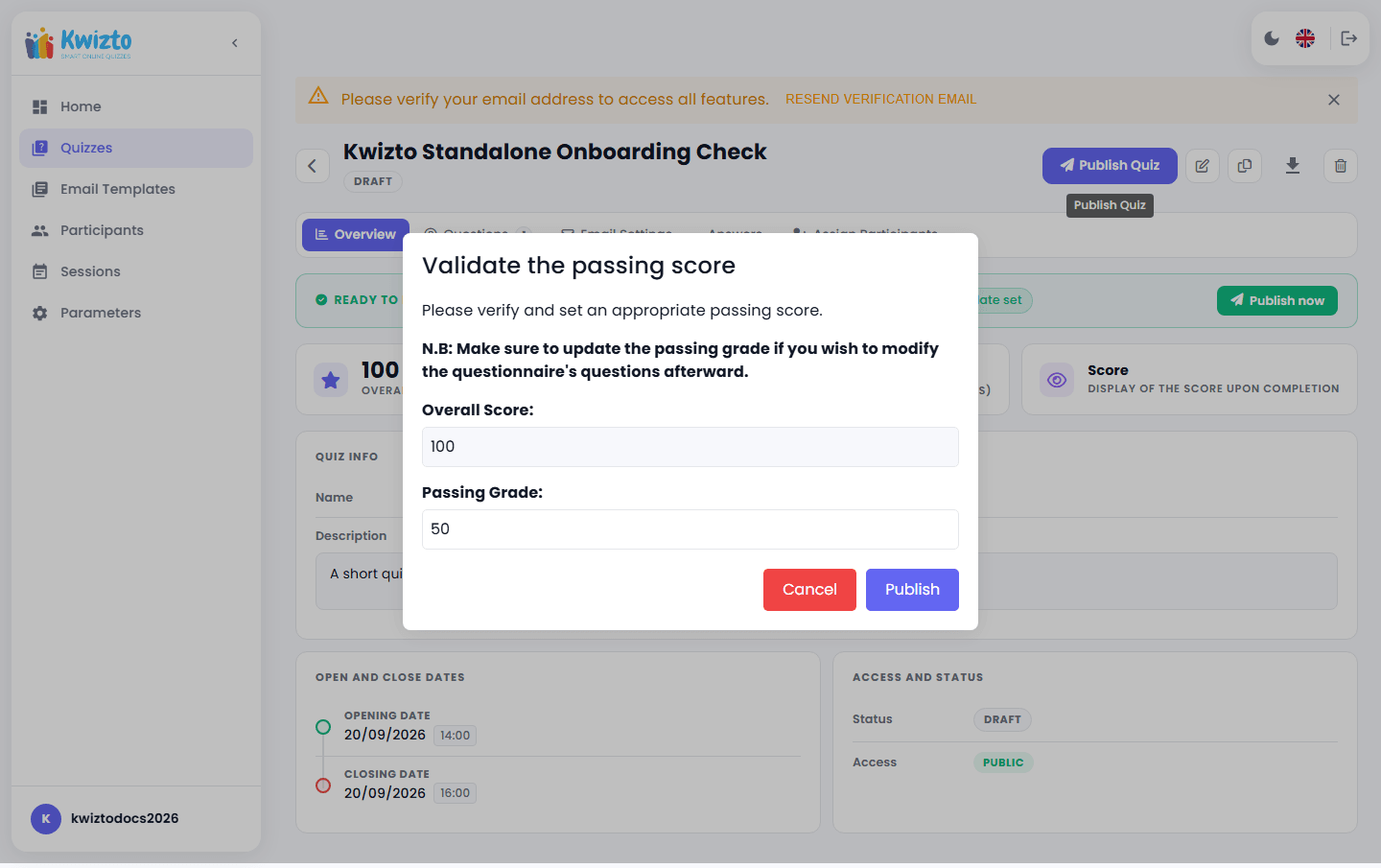
Confirmez la note de passage lors de la publication du questionnaire (section 5.4) ; elle ne doit pas dépasser le score global. Par la suite, elle ne peut être modifiée que depuis la page de modification du questionnaire : l'onglet Aperçu est en lecture seule.
5.4 Publier, modifier et supprimer un questionnaire
Depuis la page Détails du questionnaire :
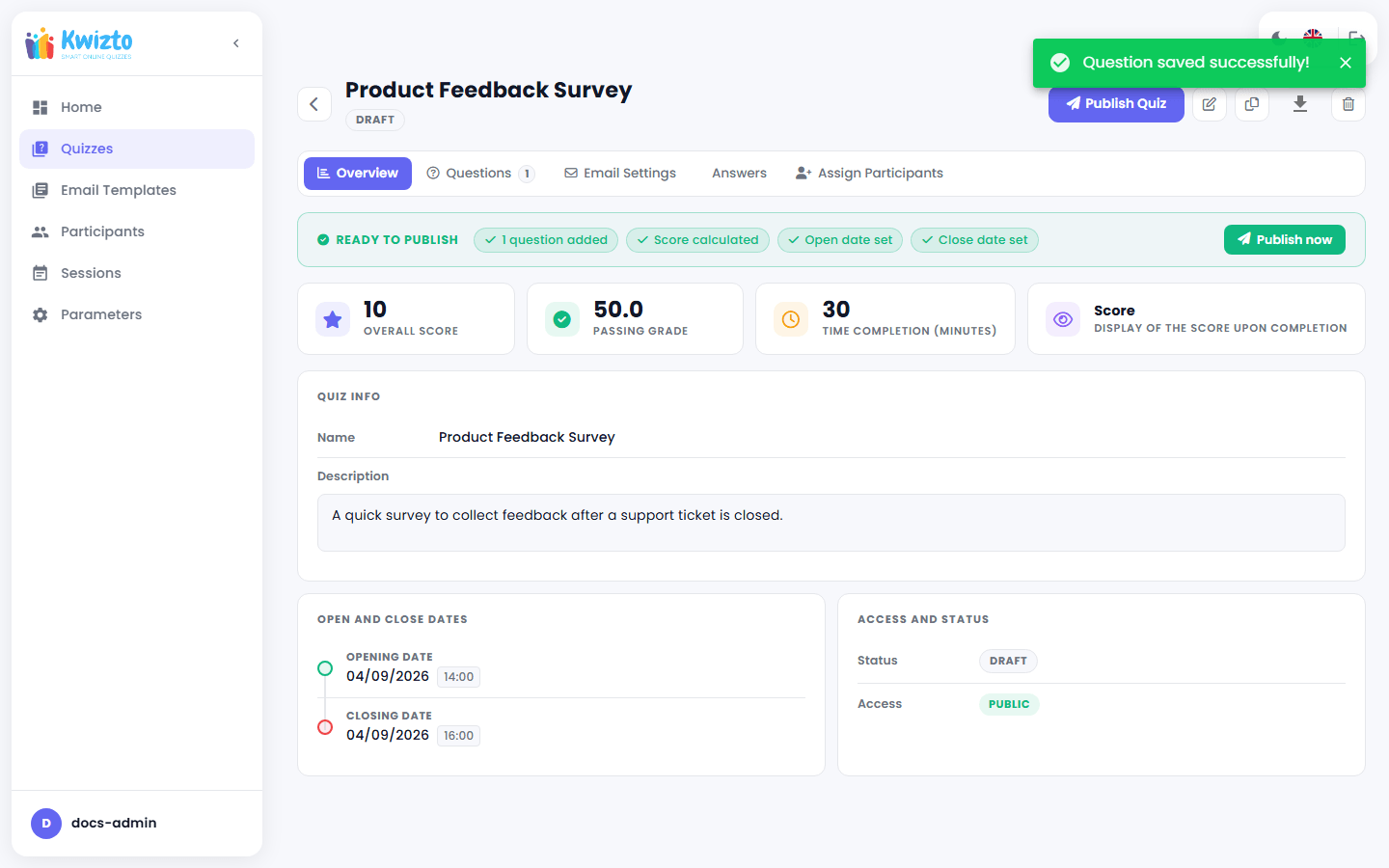
Tant que le questionnaire est en brouillon, une liste de vérification indique ce qui manque avant de pouvoir publier : au moins une question, un score calculé supérieur à zéro, une date d'ouverture et une date de fermeture. Quand tout est rempli, un raccourci « Publish now » apparaît.
Publier le questionnaire ouvre une boîte de dialogue pour confirmer la note de passage. Si aucune méthode d'envoi d'e-mails n'est configurée (section 7.1), un avertissement vous indique que les e-mails ne partiront pas, avec la possibilité de publier malgré tout. La publication vérifie aussi que vos modèles d'e-mails contiennent les balises de lien requises.
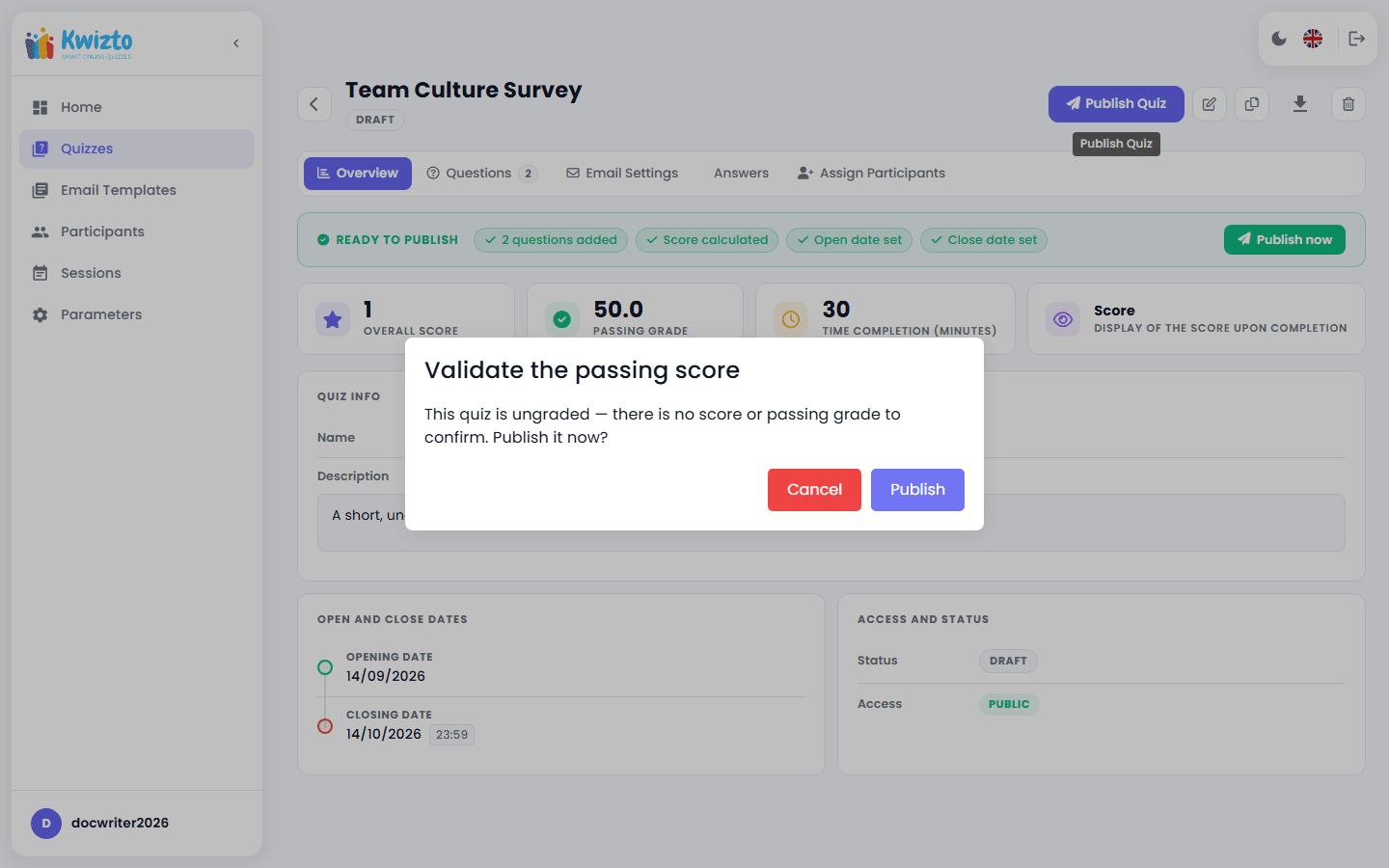
Pour un questionnaire non noté, la boîte de dialogue ne vous demande pas de confirmer une note de passage, puisqu'il n'y en a pas : elle affiche simplement « Ce questionnaire n'est pas noté — il n'y a ni note ni note de passage à confirmer. Le publier maintenant ? »
Dépublier le questionnaire le fait repasser en brouillon. Cela n'annule pas les e-mails déjà programmés : les e-mails d'invitation, de rappel ou de résultats déjà planifiés seront tout de même envoyés. Vous ne pouvez pas dépublier un questionnaire pendant qu'il est ouvert.
Modifier le questionnaire, Cloner le questionnaire et Supprimer le questionnaire fonctionnent comme la création : ils vous permettent de modifier, dupliquer ou supprimer un questionnaire (avec confirmation pour la suppression).
Exporter (Excel ou CSV) vous permet de télécharger les résultats des participants directement depuis la page Détails.
Un questionnaire n'a que deux statuts réels : Brouillon et Publié. Il n'existe pas de statut « Fermé » : un questionnaire publié cesse simplement d'accepter de nouvelles tentatives une fois sa date de fermeture passée, et l'indicateur « Live » de la page Détails reste allumé jusqu'au lendemain de la date de fermeture (un délai de grâce d'un jour), puis s'éteint.
5.5 Assigner des participants à un questionnaire
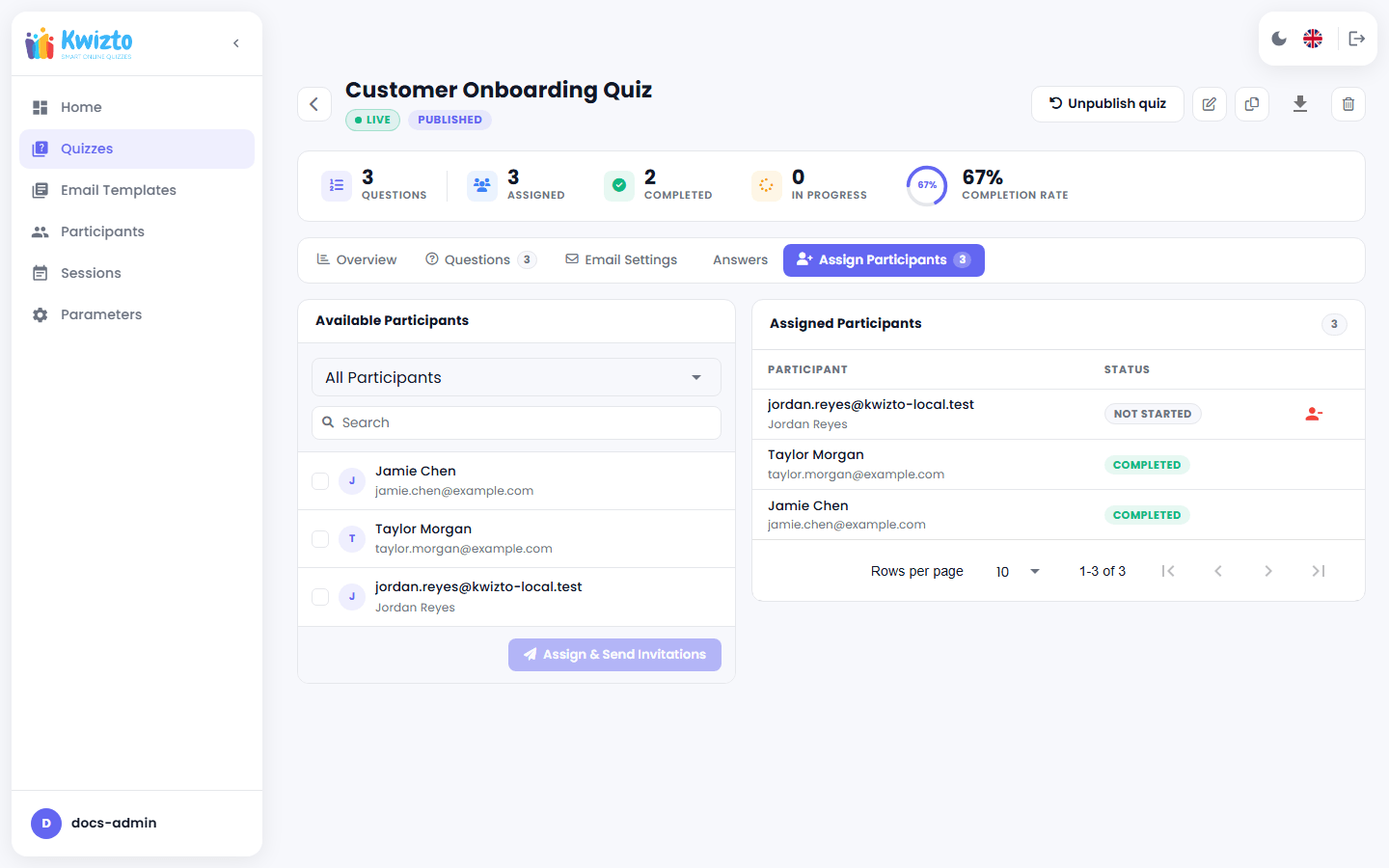
Allez dans l'onglet Assigner des participants du questionnaire (réservé au mode autonome). Le volet de gauche liste vos participants disponibles — avec une recherche et un filtre facultatif par session — accompagnés de cases à cocher ; le volet de droite montre les personnes déjà assignées et leur statut (Pas commencé / En cours / Terminé). Sélectionnez des participants à gauche et cliquez sur Assigner & envoyer les invitations pour les ajouter ; chacun reçoit immédiatement un e-mail d'invitation. Vous pouvez retirer un participant du volet de droite tant qu'il n'a pas commencé.
Vous pouvez aussi assigner des participants en masse depuis la page Participants elle-même, avec Envoyer le quiz (section 4.2).
5.6 Suivre les résultats et les indicateurs
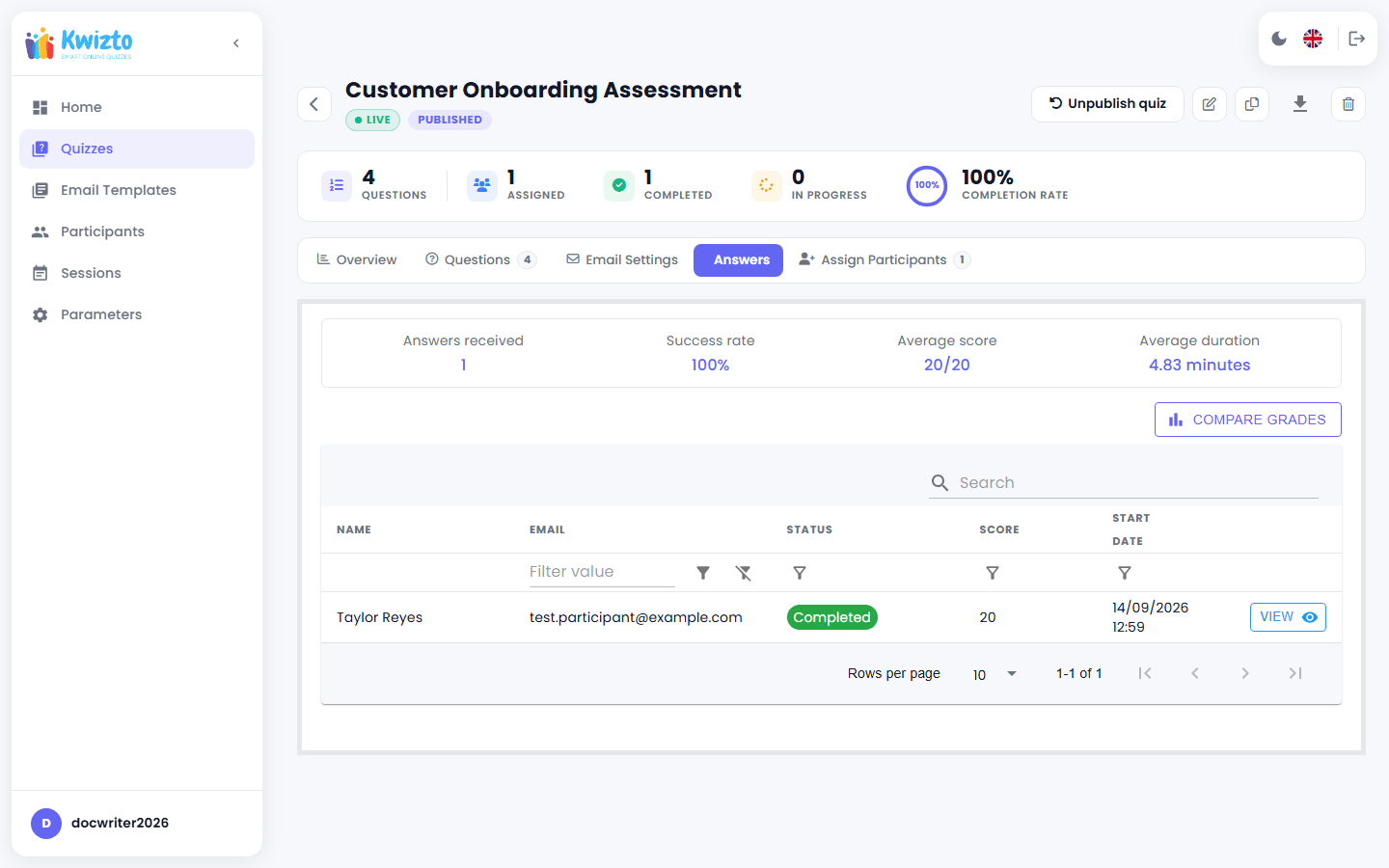
L'onglet Participants du questionnaire (deuxième onglet de la page Détails) affiche le statut et le score de chaque participant, ainsi que les indicateurs du questionnaire (nombre de réponses, taux de réussite, score moyen, durée moyenne). Le tableau de bord Accueil (section 2.4) les regroupe pour l'ensemble de vos questionnaires.
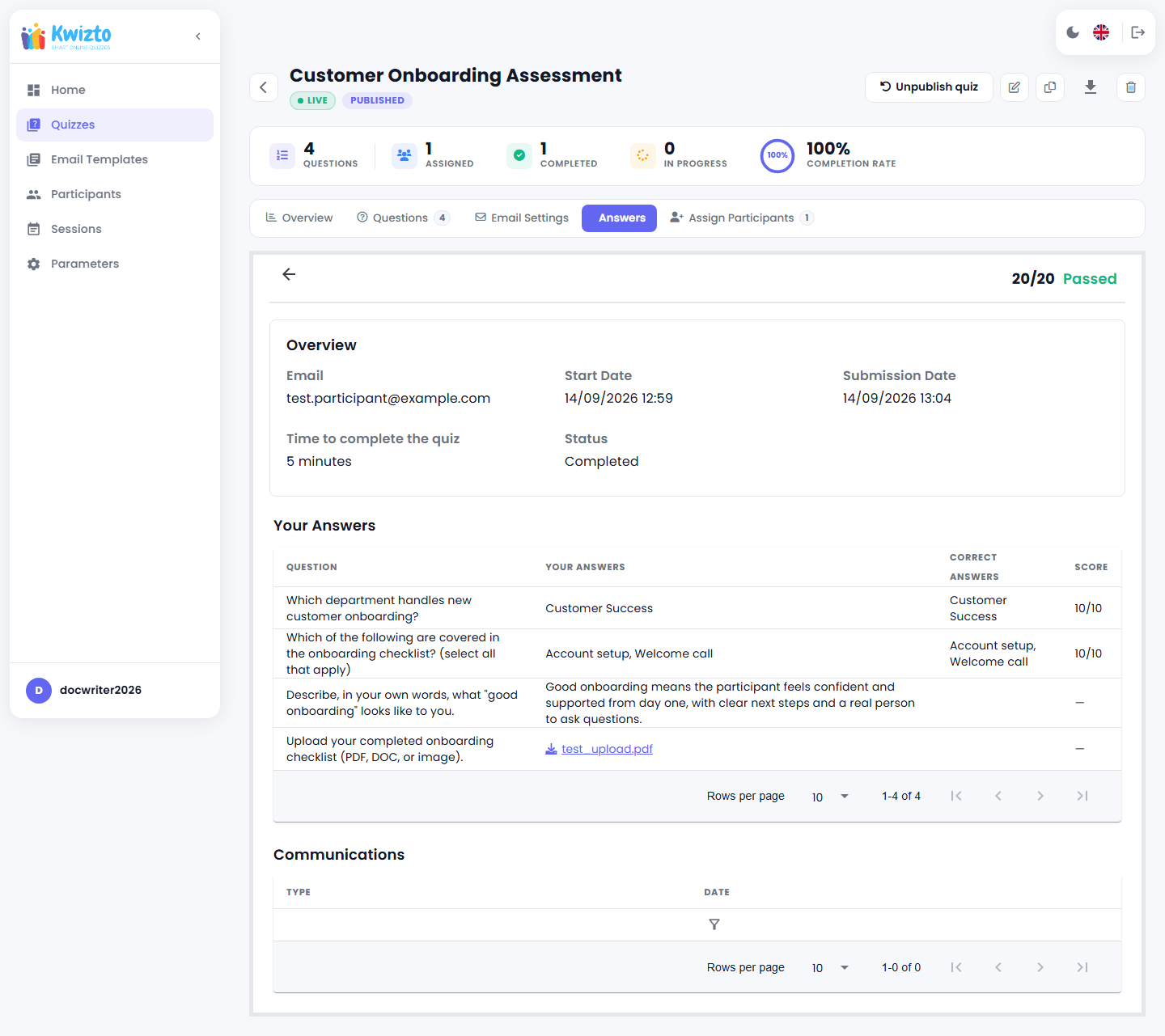
Pour un questionnaire non noté, les indicateurs Taux de réussite et Score moyen ainsi que la colonne Score sont entièrement masqués dans l'onglet Participants : il n'y a rien à noter. Pour une réponse Texte libre, Téléversement de fichier ou Audio (ou toute réponse à un questionnaire non noté), la colonne Score affiche un tiret cadratin (—) au lieu d'une fraction. Une réponse Téléversement de fichier apparaît sous forme de lien à cliquer pour télécharger le fichier, et non d'aperçu intégré, car le téléchargement exige que l'administrateur soit lui-même connecté et ne peut donc pas être intégré directement comme image.
Voici le détail des réponses d'un participant ayant terminé, avec le score normal d'une question à choix, à côté d'une réponse Texte libre et d'une réponse Téléversement de fichier (toutes deux notées —) :
6. E-mails automatiques et modèles
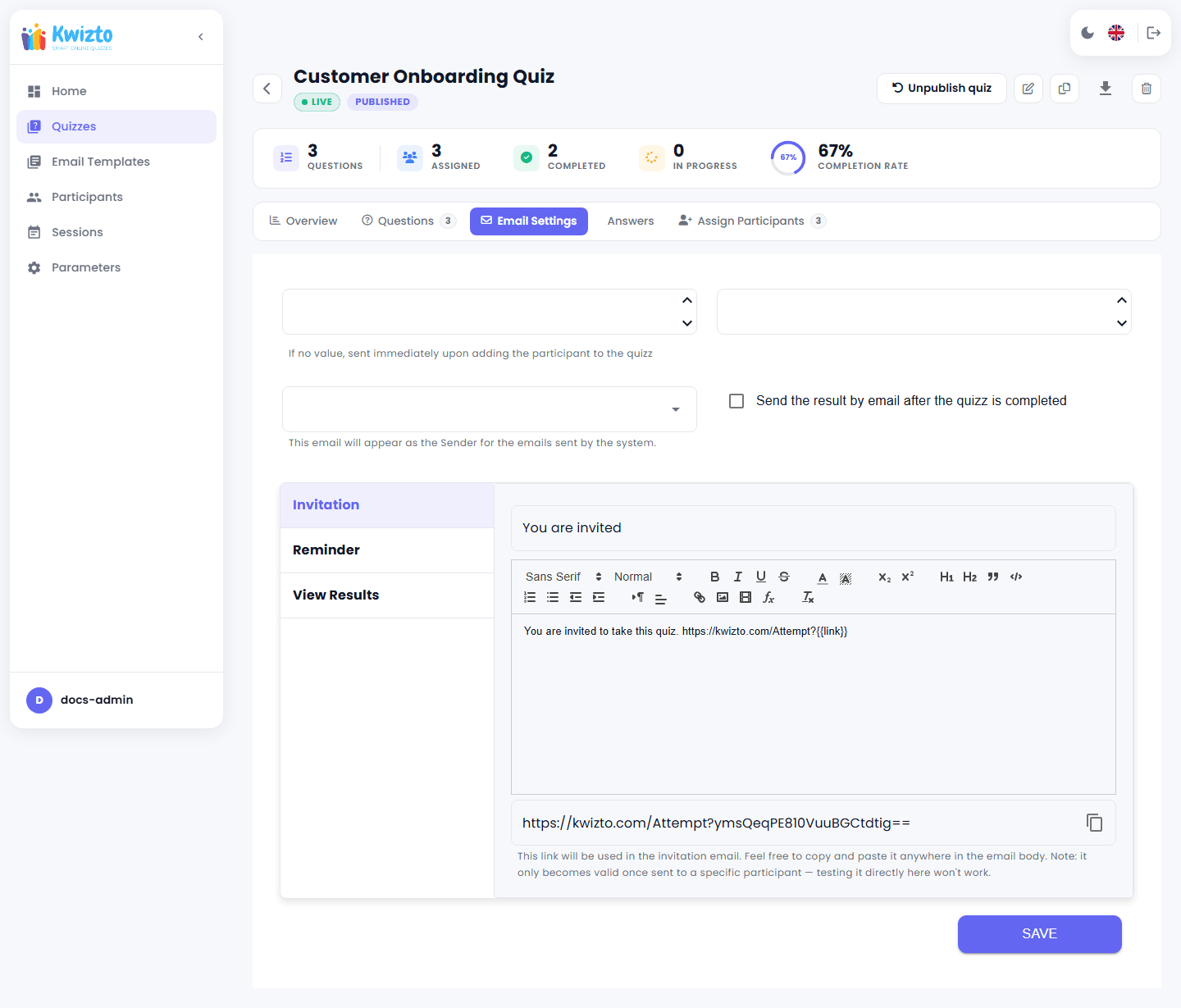
Kwizto envoie trois types d'e-mails automatiques par questionnaire, chacun avec son objet et son corps en texte enrichi modifiables (dans l'onglet Paramètres d'email du questionnaire), ainsi qu'une adresse d'expéditeur (De) configurable :
| Quand il est envoyé | |
|---|---|
| Invitation | À la date d'ouverture du questionnaire. Si un délai (en heures) est défini, l'e-mail d'invitation est envoyé ce nombre d'heures avant la date d'ouverture. Il contient un lien unique et personnel pour ce participant. |
| Rappel | Uniquement si le questionnaire a une date d'ouverture, une date de fermeture et une fréquence de rappel (en heures) : il est alors répété à ce rythme jusqu'à la fermeture. Les rappels s'arrêtent pour un participant dès qu'il commence le questionnaire. |
| Résultats | Uniquement si l'option « Envoyer le résultat par mail à l'issue du questionnaire » est activée : envoyé à la date de fermeture, avec un lien personnel vers les résultats du participant. |
Plutôt que de rédiger chaque modèle à partir de zéro, vous pouvez en reprendre un dans votre bibliothèque de modèles d'e-mails (un ensemble de modèles réutilisables partagés entre tous vos questionnaires), puis l'adapter.
Les e-mails sont mis en file d'attente puis envoyés par un traitement en arrière-plan, qui recherche régulièrement les e-mails à envoyer et relance les envois en échec un nombre limité de fois avant de les marquer comme échoués. Un modèle qui ne part jamais indique donc généralement que votre connexion e-mail (section 7.1) doit être vérifiée.
7. Paramètres
Allez dans Paramètres pour configurer les sections ci-dessous (Email, Cirrus Shield et Compte) :
7.1 Envoi des e-mails
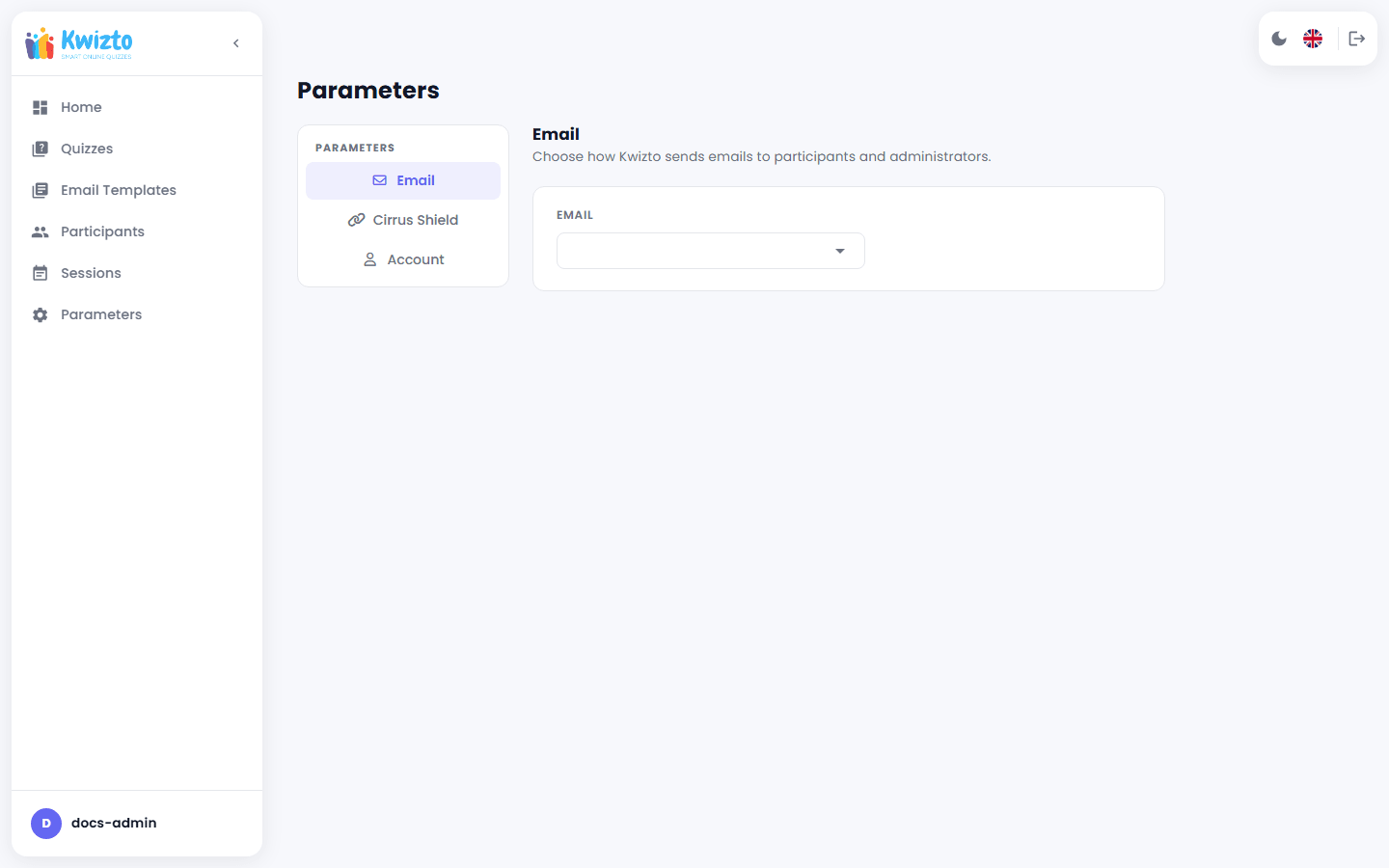
Dans la section Email, choisissez comment Kwizto envoie vos e-mails :
- SMTP : saisissez l'hôte et le port de votre serveur de messagerie, le nom d'utilisateur, le mot de passe, le nom et l'adresse de l'expéditeur, et indiquez si SSL doit être utilisé, puis cliquez sur Sauvegarder et Tester la connexion.
- Gmail ou Hotmail : connectez-vous via OAuth au lieu de saisir directement des identifiants SMTP.
Passer d'une méthode d'envoi à une autre efface la configuration précédente : assurez-vous d'être prêt à tout reconfigurer avant de changer.
7.2 Se connecter à Cirrus Shield (facultatif)
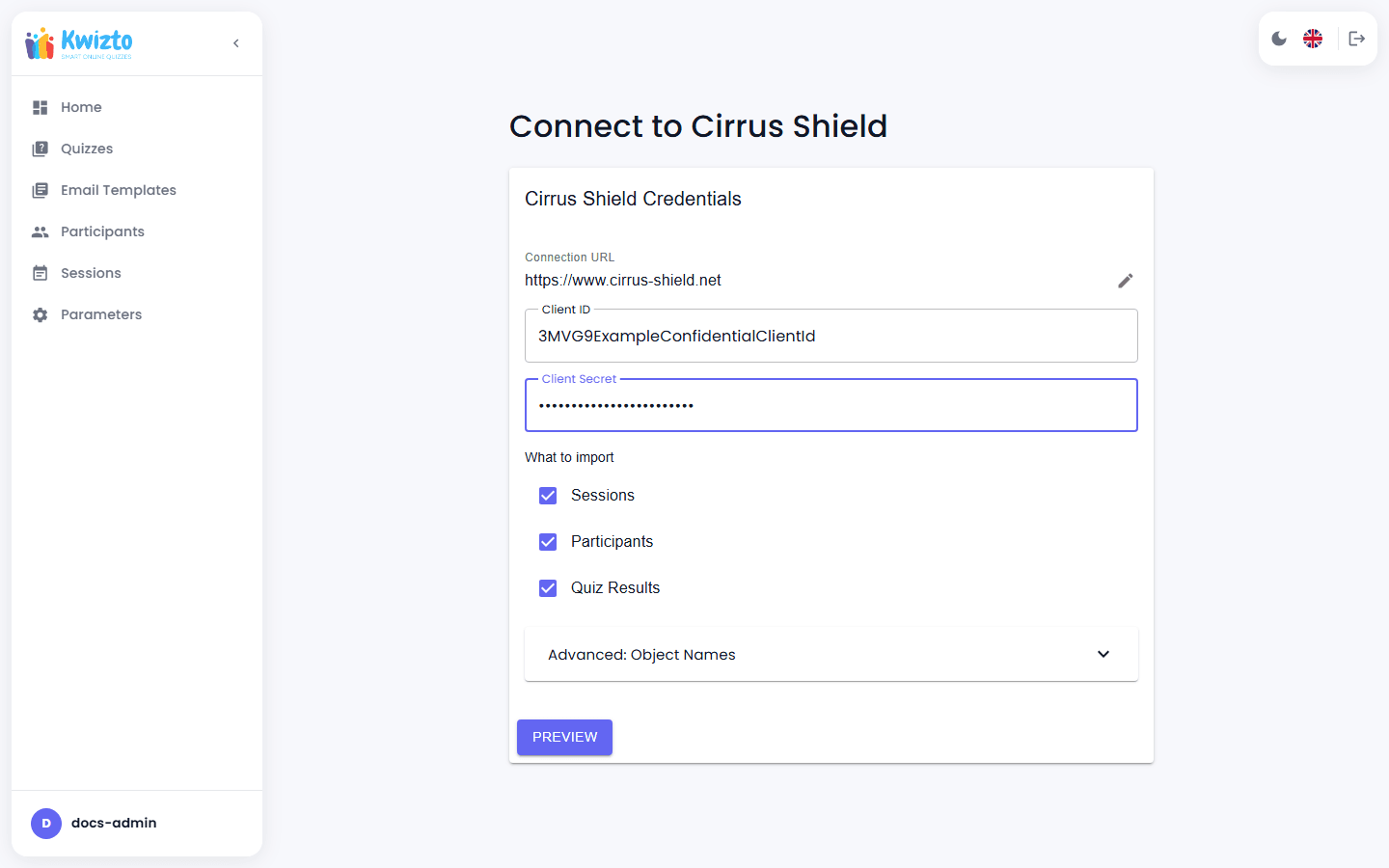
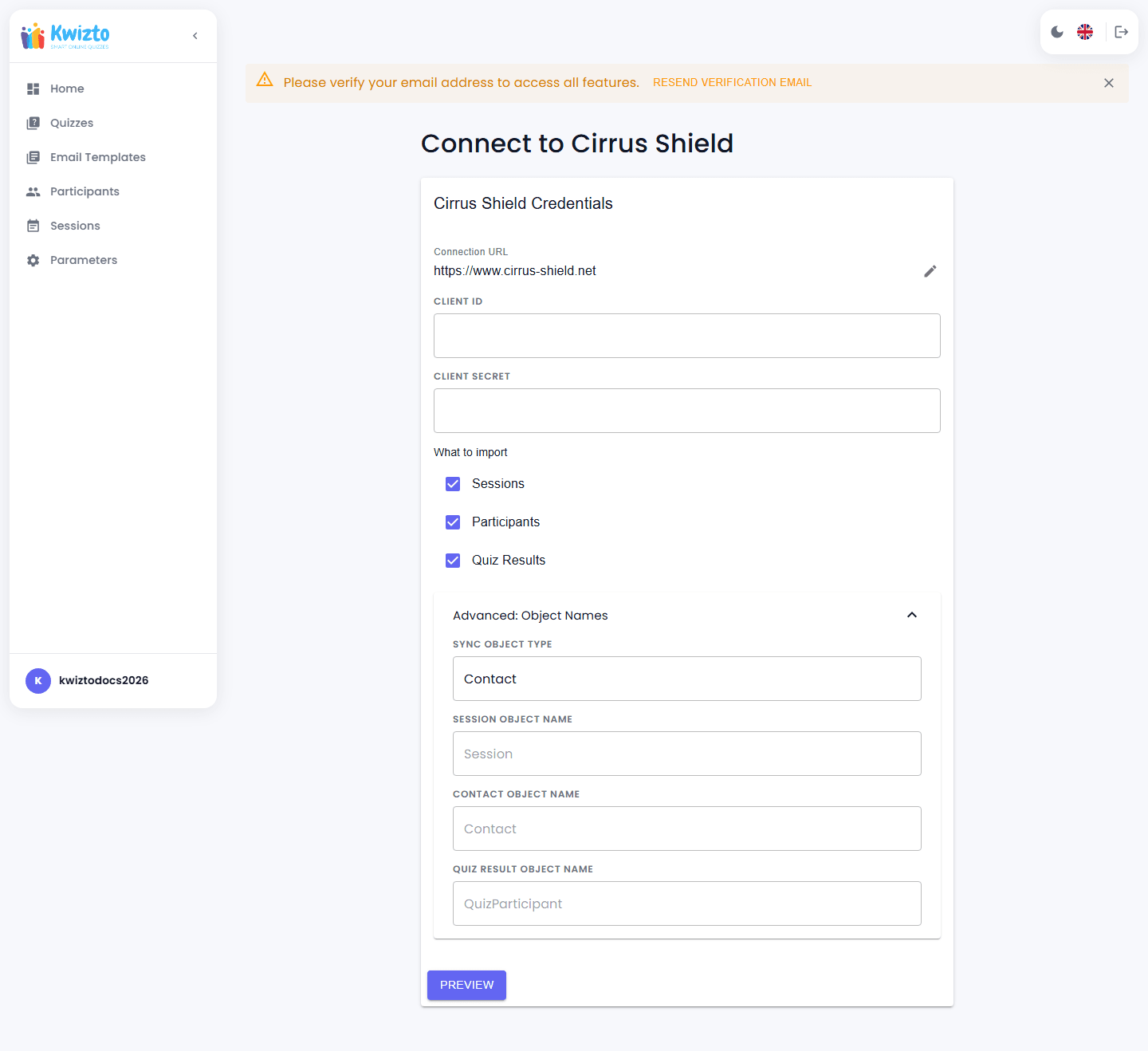
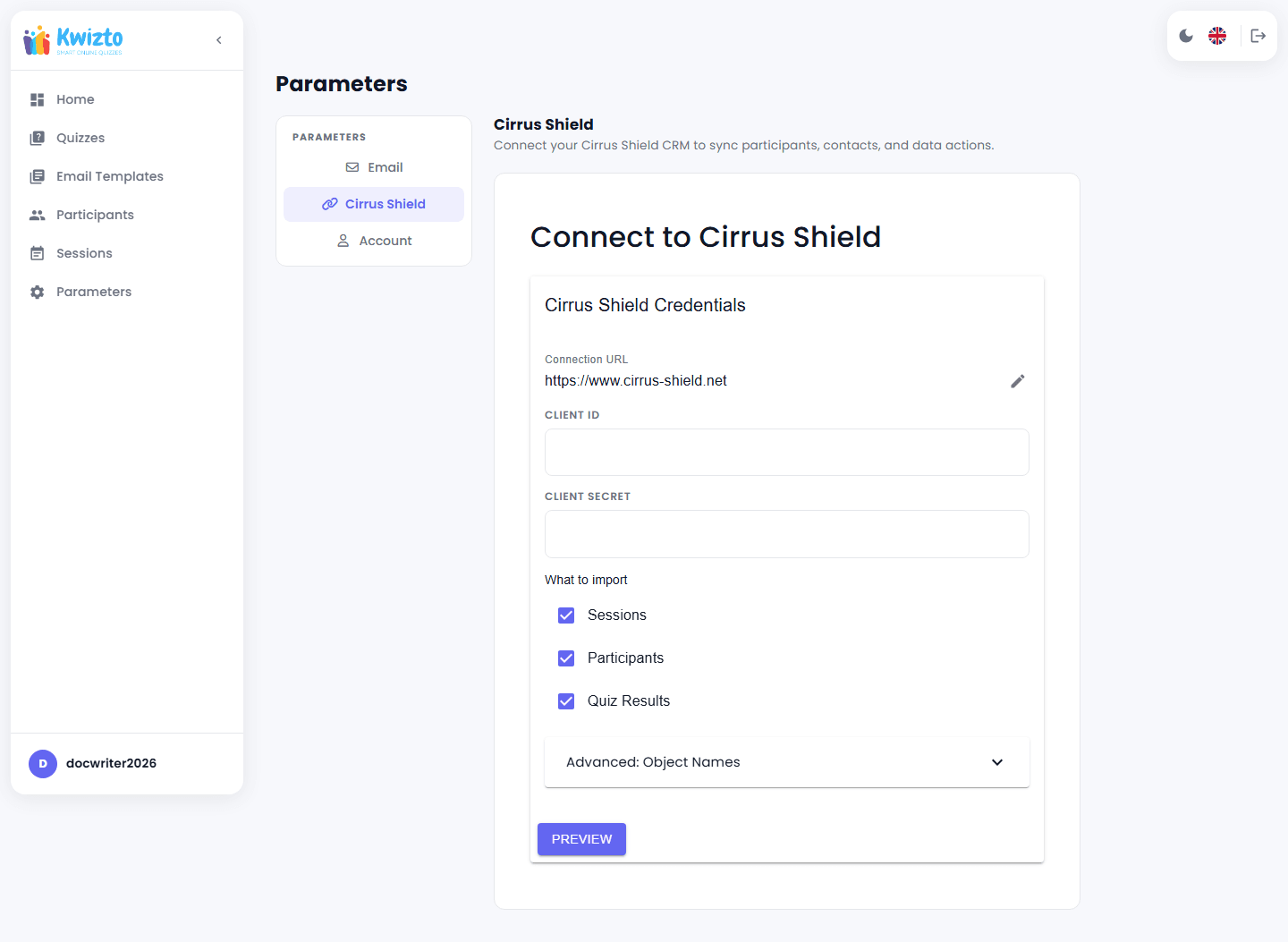
Si vous souhaitez relier votre organisation autonome à une organisation Cirrus Shield existante — par exemple pour synchroniser les données des participants —, la section Cirrus Shield des Paramètres vous guide dans un assistant de connexion. Une fois connecté, vous voyez la mention « Connecté depuis » et pouvez gérer les types d'objets Cirrus Shield (comme Contact ou Prospect) qui sont synchronisés. Une section « Zone dangereuse » vous permet de vous déconnecter à tout moment. Il s'agit du même assistant que celui décrit en section 8 : il demande l'ID client et la clé secrète client d'une Connected App confidentielle Cirrus Shield, et non un nom d'utilisateur et un mot de passe Cirrus Shield.
Cette connexion est entièrement facultative pour les organisations autonomes : elle n'a aucune incidence sur votre capacité à gérer des questionnaires avec votre propre liste de participants.
Avant de vous connecter, vérifiez que l'objet vers lequel vous comptez synchroniser (Contact par défaut, ou le type d'objet choisi dans l'assistant) possède déjà trois champs personnalisés dans Cirrus Shield : QuizStatus (liste de sélection : Quiz Sent, Completed), QuizScore (nombre) et QuizCompletionDate (date). S'ils manquent, demandez à votre administrateur Cirrus Shield de les ajouter : sans eux, les résultats des questionnaires ne seront pas reportés après la connexion, même si la connexion elle-même réussit.
7.3 Compte
Changez votre mot de passe et consultez ou gérez votre licence (section 3) depuis la section Compte.
8. Envoyer vos données vers Cirrus Shield (assistant de migration)
Allez dans Paramètres > Cirrus Shield pour envoyer vers une organisation Cirrus Shield les sessions, les participants et les résultats de questionnaires que vous avez déjà constitués dans Kwizto en mode autonome. L'assistant s'y affiche tant que votre compte n'est pas connecté à Cirrus Shield (il n'existe pas d'entrée de menu Migration distincte). Malgré la mention « importer » affichée par l'assistant, les données ne vont que dans un sens, de Kwizto vers Cirrus Shield : rien n'est récupéré depuis Cirrus Shield.
- Saisissez l'URL de Cirrus Shield, puis l'ID client et la clé secrète client d'une Connected App confidentielle que vous (ou votre administrateur Cirrus Shield) avez créée dans cette organisation à cet effet — et non un nom d'utilisateur et un mot de passe Cirrus Shield.
- Cochez les catégories locales à envoyer — Sessions, Participants et/ou résultats de questionnaires — et, si besoin, dépliez Avancé : Noms des objets pour remplacer l'objet Cirrus Shield dans lequel chacune est écrite (Session, Contact et QuizParticipant par défaut).
- Cliquez sur Aperçu pour voir combien d'enregistrements locaux de chaque catégorie cochée seront envoyés. Ce décompte porte sur ce qui se trouve déjà dans votre base Kwizto locale, et non sur le contenu de Cirrus Shield.
- Cliquez sur Exécuter la migration pour créer ou mettre à jour ces enregistrements dans Cirrus Shield. Les sessions et les participants sont mis à jour ou créés selon leur nom ou leur e-mail (relancer l'assistant ne crée donc pas de doublons) ; les résultats de questionnaires sont insérés comme nouveaux enregistrements à chaque fois.
Cet envoi est distinct de la synchronisation continue de la connexion Cirrus Shield (section 7.2) : une fois connecté, Kwizto importe aussi régulièrement les contacts de vos objets de synchronisation Cirrus Shield comme participants Kwizto, et renvoie vos participants autonomes vers Cirrus Shield comme contacts — indépendamment de cet assistant, et dans les deux sens. L'assistant lance automatiquement une synchronisation à la fin : elle s'exécute juste après un envoi réussi, sans attendre la prochaine exécution planifiée.
Dans Cirrus Shield, cette Connected App doit avoir :
- Client Type : Confidential
- Allowed Scopes : api
Aucune Redirect URI n'est nécessaire : cette connexion utilise le flux OAuth « client credentials », qui n'ouvre jamais de redirection dans le navigateur. La procédure exacte de création d'une Connected App se trouve dans la configuration de Cirrus Shield ; si vous n'y avez pas accès, adressez-vous à l'administrateur de cette organisation.