À propos de ce guide
Kwizto est une plateforme de gestion de questionnaires conçue par Aliston. Les administrateurs créent, publient et gèrent des questionnaires, les assignent à des personnes (les participants) et consultent les résultats. Les participants répondent via un lien personnel reçu par e-mail — sans avoir besoin de compte — et leurs résultats sont enregistrés automatiquement.
Kwizto fonctionne selon deux modes, et ce guide les présente côte à côte :
- Mode Cirrus Shield : votre organisation utilise déjà Cirrus Shield. Vous vous connectez avec votre compte Cirrus Shield, et les participants proviennent directement des enregistrements Cirrus Shield (contacts, prospects, etc.), depuis Cirrus Shield lui-même. Les résultats sont reportés dans Cirrus Shield.
- Mode autonome : vous utilisez Kwizto de façon totalement indépendante. Vous créez votre propre compte, constituez votre propre liste de participants et gérez tout depuis Kwizto, avec une connexion facultative à Cirrus Shield si vous le souhaitez.
Les sections ci-dessous sont marquées (Les deux modes), (Mode Cirrus Shield) ou (Mode autonome) pour que vous suiviez celles qui vous concernent.
1. Prise en main
1.1 Se connecter — mode Cirrus Shield
En mode Cirrus Shield, vous vous connectez uniquement avec votre compte Cirrus Shield : il n'y a ni nom d'utilisateur, ni mot de passe, ni inscription propres à Kwizto.
- Ouvrez Kwizto à l'aide du lien de connexion fourni par votre administrateur Cirrus Shield. Ce lien ouvre la page de connexion de Kwizto (
kwizto.com/app/login) et identifie votre organisation. - Cliquez sur Se connecter avec Cirrus Shield.
- Connectez-vous sur la page de connexion de votre organisation Cirrus Shield.
- La première fois, autorisez Kwizto à accéder à votre compte. Vous êtes ensuite redirigé vers Kwizto, déjà connecté.
Votre accès suit votre compte et votre organisation Cirrus Shield, et votre session reste active 12 heures. Le bouton Se connecter avec Cirrus Shield n'apparaît que si vous ouvrez la page de connexion via le lien de connexion de votre organisation, une fois qu'un administrateur a configuré la connexion pour toute l'organisation — la procédure est décrite dans le Guide administrateur Kwizto pour les organisations intégrées à Cirrus Shield. Si vous ne voyez pas ce bouton, demandez le lien de connexion à votre administrateur Cirrus Shield.
1.2 S'inscrire et se connecter — mode autonome
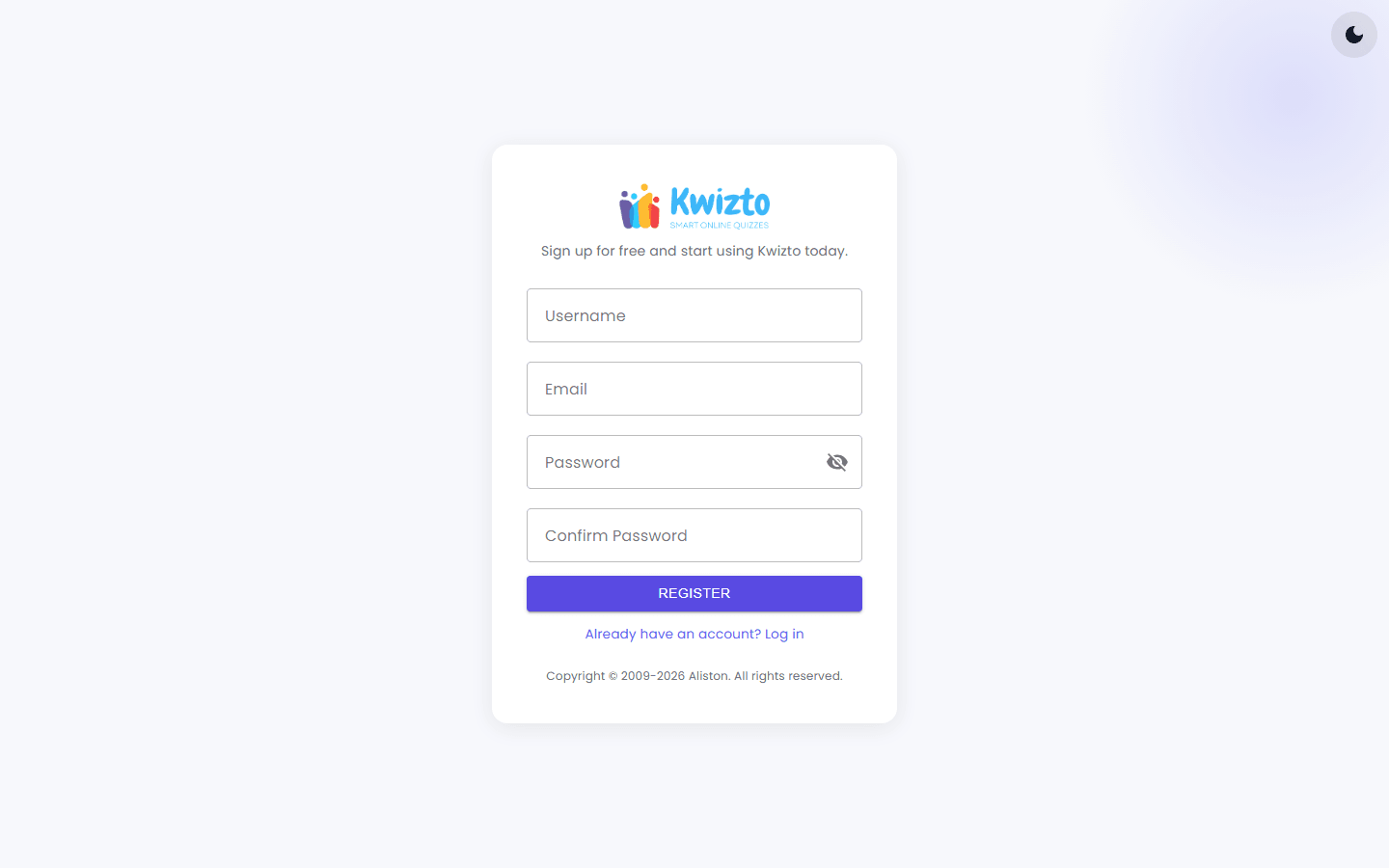
- Ouvrez la page d'inscription (lien Pas de compte ? S'inscrire ici sur la page de connexion,
kwizto.com/app/login), choisissez un nom d'utilisateur, saisissez votre adresse e-mail, choisissez un mot de passe et validez : vous êtes immédiatement connecté. Le nom d'utilisateur, l'e-mail et le mot de passe sont obligatoires, et l'adresse e-mail ne doit pas déjà être utilisée par un autre compte Kwizto. - Un e-mail de vérification vous est envoyé pour confirmer votre adresse.
- Vous pouvez commencer à créer des questionnaires tout de suite. Votre licence actuelle est indiquée dans Paramètres > Compte (section 7.3).
Pour vous reconnecter par la suite, saisissez votre nom d'utilisateur et votre mot de passe sur la page de connexion (kwizto.com/app/login) et cliquez sur Connexion ; vous arrivez sur votre tableau de bord Accueil (kwizto.com/app). Si vous avez oublié votre mot de passe, utilisez le lien « Forgot your password? » de la page de connexion. Les sessions durent 12 heures.
Si un message de licence bloque un jour votre connexion, la page de connexion peut aussi afficher un champ Clé de licence où saisir une clé de licence pour réactiver votre compte sans avoir à vous connecter au préalable. Si aucun champ Clé de licence n'est affiché, contactez le support.
1.3 Votre menu — ce qui change selon le mode
| Menu | Mode Cirrus Shield | Mode autonome |
|---|---|---|
| Accueil | Oui | Oui |
| Questionnaires | Oui | Oui |
| Modèles de mails | Oui | Oui |
| Participants | Non affiché — géré depuis Cirrus Shield | Oui |
| Sessions | Non affiché | Oui |
| Paramètres | Non affiché | Oui |
En mode Cirrus Shield, ne soyez pas surpris de ne pas voir les menus Participants et Paramètres : ces opérations se font depuis Cirrus Shield (section 3.1).
1.4 Le tableau de bord d'accueil (Les deux modes)
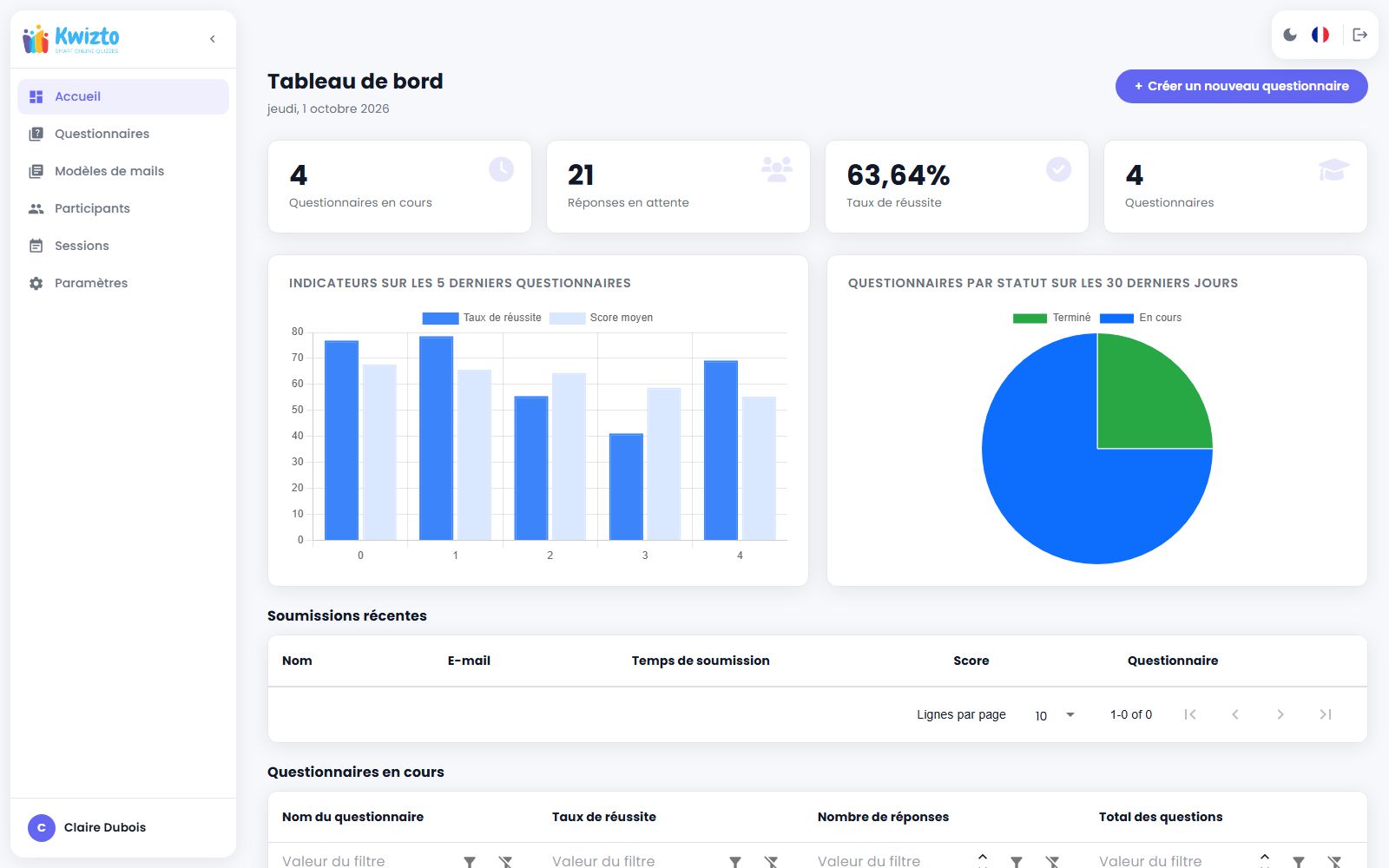
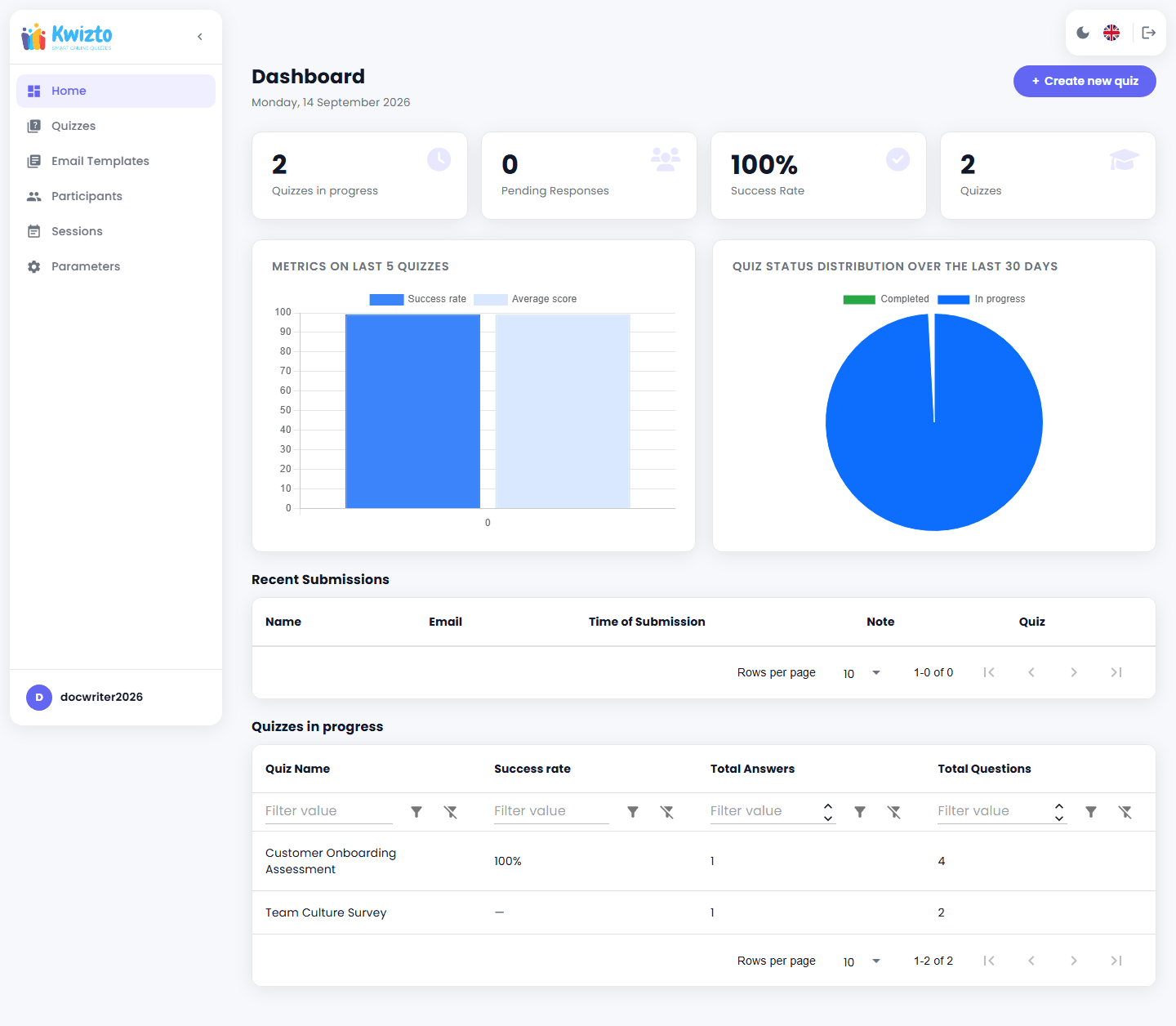
Votre page Accueil (kwizto.com/app) affiche : quatre indicateurs clés (questionnaires en cours, réponses en attente, taux de réussite global, nombre total de questionnaires), un histogramme comparant le taux de réussite et le score moyen de vos cinq derniers questionnaires, un graphique circulaire des statuts, une liste des soumissions récentes et une liste des questionnaires en cours — ainsi qu'un raccourci Créer un nouveau questionnaire. Les comptes autonomes qui n'ont aucun questionnaire en cours ni aucune soumission voient à la place un bandeau « Bienvenue dans Kwizto ! ».
2. Créer un questionnaire (Les deux modes)
2.1 Les bases du questionnaire
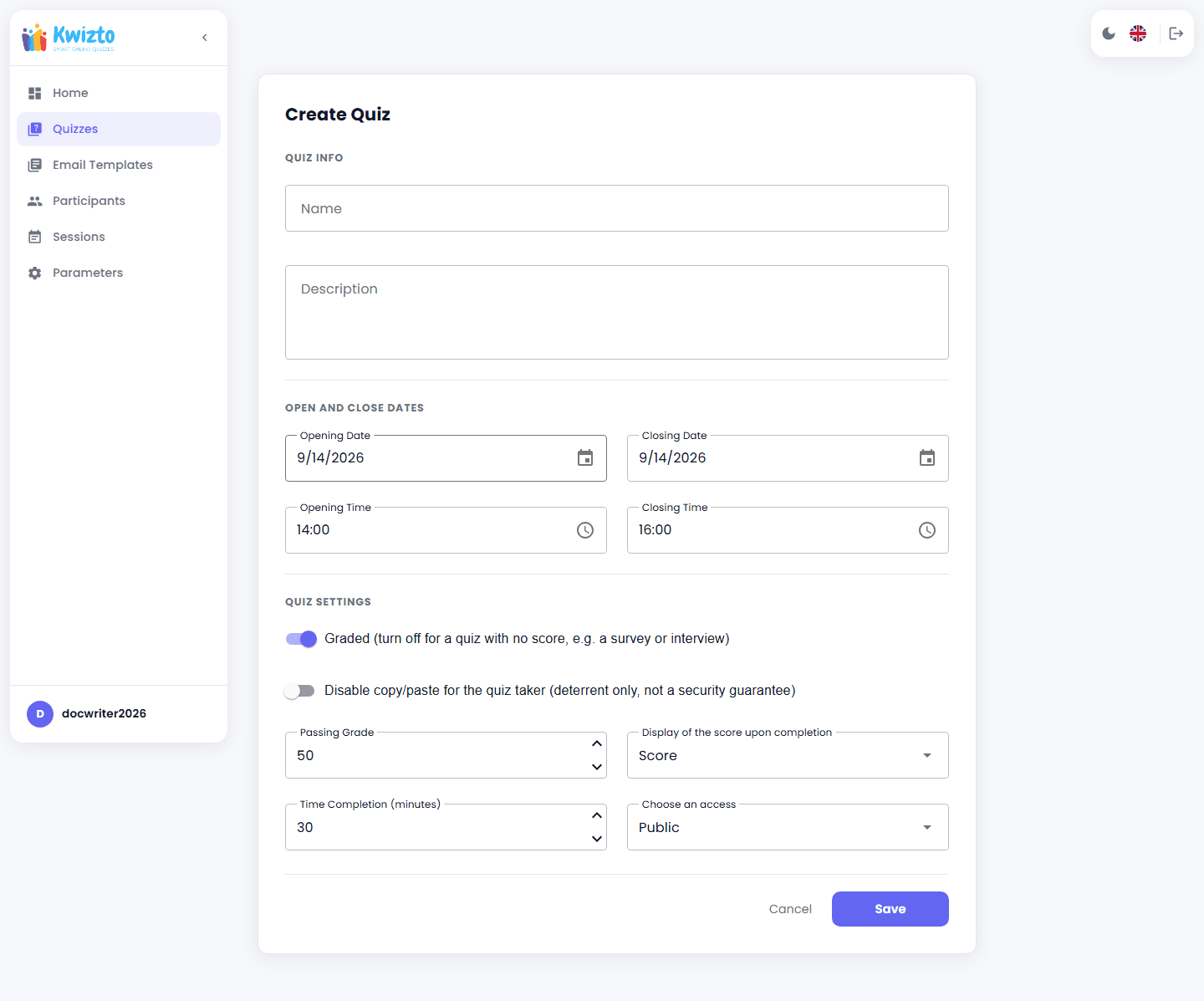
Depuis la liste des questionnaires, cliquez sur Créer un questionnaire. Tout questionnaire commence en Brouillon : il reste invisible et ne peut pas être envoyé tant que vous ne l'avez pas publié. Renseignez :
| Champ | Rôle |
|---|---|
| Nom | Le titre visible par les participants. |
| Description | Un texte de contexte facultatif, affiché avant le début du questionnaire. |
| Date et heure d'ouverture | Le moment à partir duquel le questionnaire peut être rempli. |
| Date et heure de fermeture | Le moment à partir duquel le questionnaire n'accepte plus de tentatives. |
| Affichage du score à la complétion | Ce que le participant voit à la fin : Pas de note, Note ou Note détaillé (détail complet question par question). |
| Accès | Public ou Privé. |
Vous pouvez aussi enregistrer un questionnaire comme modèle (Répertoire dans l'interface), c'est-à-dire une base réutilisable. Plus tard, cliquez sur Créer une instance pour un modèle depuis la liste des questionnaires afin de le transformer en un véritable questionnaire planifiable, en une seule étape. Vous pouvez également cloner n'importe quel questionnaire (ou modèle) pour démarrer un nouveau brouillon à partir de celui-ci.
2.2 Ajouter des questions
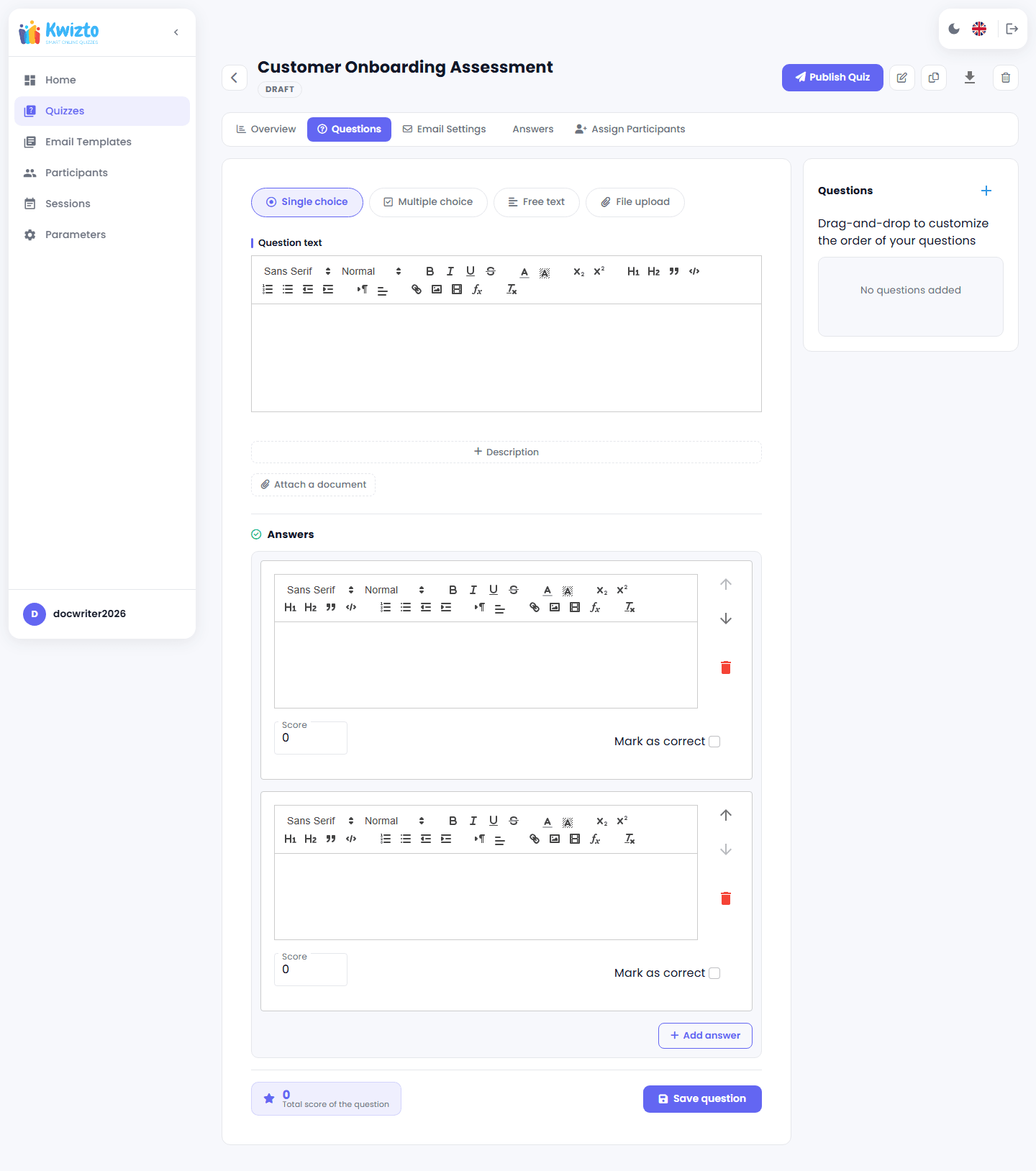
Ouvrez votre questionnaire et allez dans l'onglet Questions. Pour chaque question :
- Saisissez le texte de la question (mise en forme en texte enrichi possible) et, si besoin, une description.
- Choisissez le type :
- Choix unique : une seule réponse doit être correcte.
- Choix multiple : plusieurs réponses peuvent être correctes.
- Texte libre : le participant saisit sa réponse dans une simple zone de texte. Il n'y a ni choix de réponses, ni note, ni bonne réponse à définir.
- Téléversement de fichier : le participant envoie un fichier comme réponse (types acceptés : .pdf, .doc, .docx, .ppt, .pptx, .png, .jpg, .jpeg, .svg, .mp3, .mp4, .webm, .wav, .m4a, .ogg ; 25 Mo maximum, valeur configurable). Comme pour le texte libre, il n'y a ni note ni bonne réponse.
- Audio : le participant enregistre sa réponse avec le micro de son navigateur ou dépose un fichier audio (.mp3, .wav, .m4a, .ogg, .webm). Comme pour le texte libre, il n'y a ni note ni bonne réponse.
- Ajoutez chaque choix de réponse avec son texte, un Score (le nombre de points qu'il rapporte) et une case Marquer comme correcte.
- Faites glisser les réponses pour les réordonner, et faites glisser les questions dans le volet latéral pour réordonner le questionnaire lui-même.
Toute question, quel que soit son type, peut aussi comporter un document de référence joint (commande trombone Joindre un document dans l'éditeur de question). Il est présenté au participant après le texte de la question et avant les choix de réponse : aperçu intégré pour les images, l'audio et la vidéo, lien de téléchargement sinon.
Cinq types de questions sont disponibles : Choix unique, Choix multiple, Texte libre, Téléversement de fichier et Audio.
2.3 Règles de notation
Kwizto applique deux règles aux questions à choix unique et à choix multiple, mais pas au même moment :
- Une question à choix unique ne peut avoir qu'une seule réponse marquée comme correcte : c'est vérifié à l'enregistrement de la question.
- Chaque question doit avoir au moins une bonne réponse valant plus de zéro point : c'est vérifié à la publication du questionnaire (section 2.4), et non à l'enregistrement de la question. Une question peut donc être enregistrée sans bonne réponse valide, et le problème ne sera signalé qu'au moment de la publication.
- Ces deux règles s'appliquent aux questions à choix unique et à choix multiple, que le questionnaire soit noté ou non. Les questions Texte libre, Téléversement de fichier et Audio n'ont pas de notion de bonne réponse et ne sont soumises à aucune de ces deux règles.
Le score global du questionnaire (la somme du score maximal de chaque question) est recalculé automatiquement à chaque enregistrement d'une question. La note de passage — le minimum qu'un participant doit obtenir pour réussir — est confirmée à la publication du questionnaire (section 2.4) ; elle ne peut jamais dépasser le score global. Par la suite, elle ne peut être modifiée que depuis la page de modification du questionnaire : l'onglet Aperçu est en lecture seule.
2.4 Publier un questionnaire
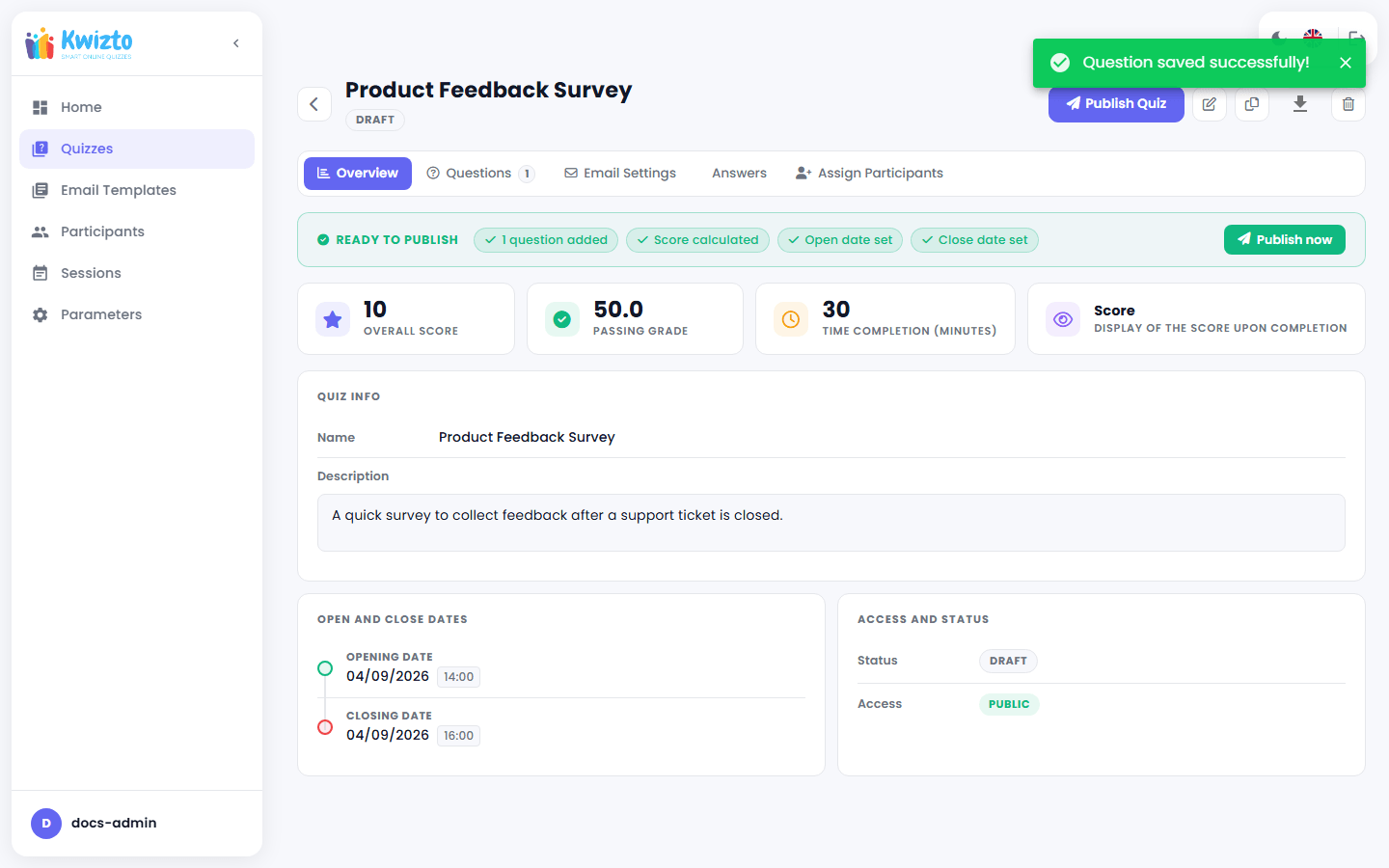
Sur la page Détails du questionnaire, une liste de vérification s'affiche tant que le questionnaire est en brouillon. Elle indique ce qu'il reste à faire : au moins une question, un score calculé supérieur à zéro, une date d'ouverture et une date de fermeture. Quand tout est rempli, cliquez sur « Publish now » (ou, à tout moment, sur Publier le questionnaire dans l'en-tête) et confirmez la note de passage.
La publication vérifie que vos modèles d'e-mails contiennent les balises de lien requises (section 4) : sans elles, vous ne pouvez pas publier. En mode autonome, si aucune méthode d'envoi d'e-mails n'est configurée (section 7.1), un avertissement vous indique que les e-mails ne partiront pas réellement et vous demande de confirmer que vous voulez publier malgré tout.
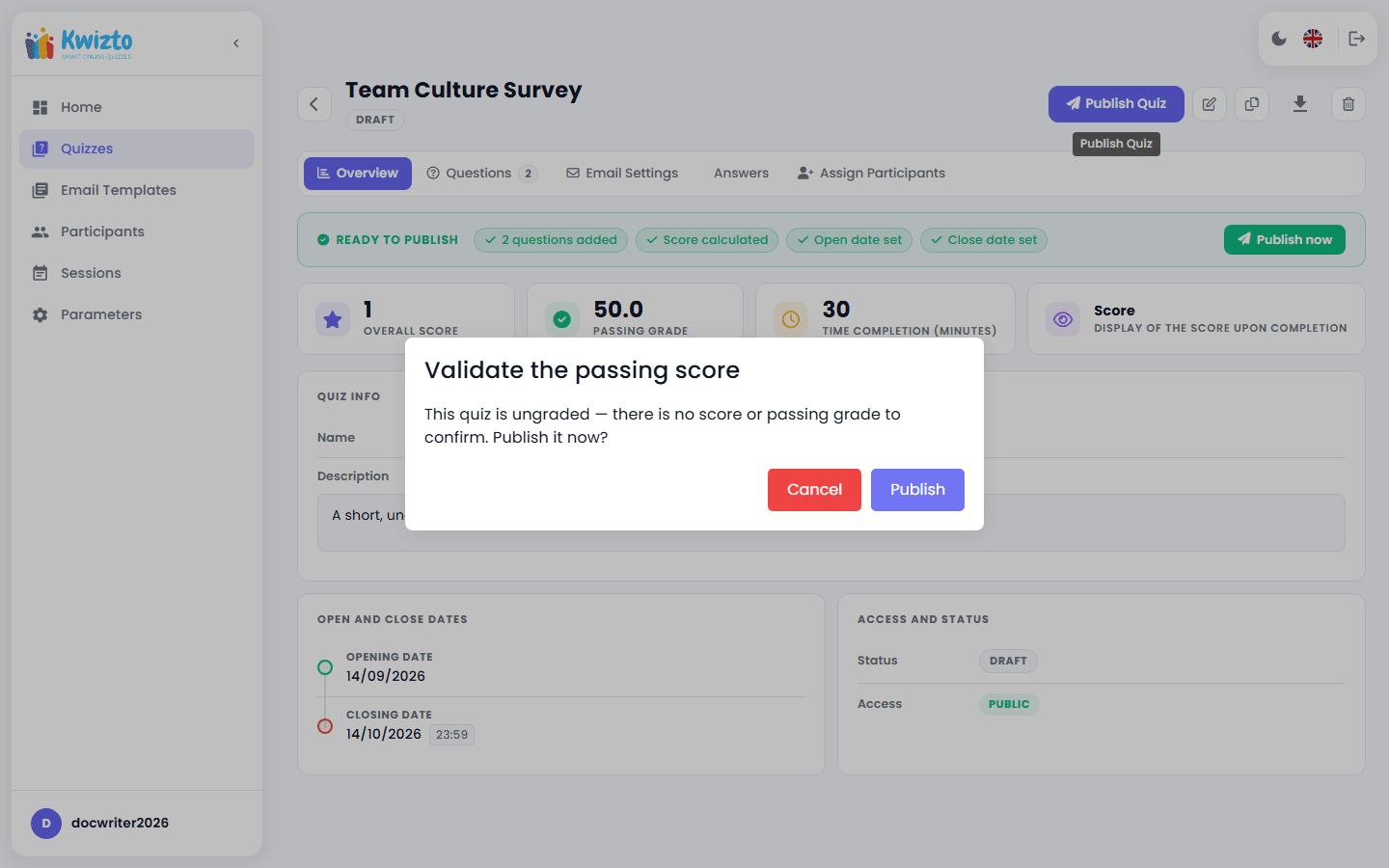
Pour un questionnaire non noté, la boîte de dialogue ne vous demande pas de confirmer une note de passage, puisqu'il n'y en a pas : elle affiche simplement « Ce questionnaire n'est pas noté — il n'y a ni note ni note de passage à confirmer. Le publier maintenant ? »
Un questionnaire n'a que deux statuts réels : Brouillon et Publié. Il n'existe pas d'état « Fermé » : une fois la date de fermeture d'un questionnaire publié passée, il cesse simplement d'accepter des tentatives. L'indicateur « Live » de la page Détails reste allumé jusqu'au lendemain de la date de fermeture (un délai de grâce d'un jour), puis s'éteint.
2.5 Modifier, cloner et supprimer
- Modifier le questionnaire change son nom, ses dates, l'option d'affichage du score, son accès ou sa note de passage.
- Dépublier le questionnaire fait repasser un questionnaire publié en brouillon — mais uniquement lorsqu'il n'est pas ouvert. Cela n'annule pas les e-mails déjà programmés : les e-mails d'invitation, de rappel ou de résultats déjà planifiés seront tout de même envoyés.
- Cloner le questionnaire crée une nouvelle copie en brouillon, avec ses questions et ses modèles d'e-mails.
- Supprimer le questionnaire le supprime définitivement, après confirmation.
- Exporter (mode autonome uniquement) télécharge les résultats des participants au format Excel ou CSV, directement depuis la page Détails.
3. Assigner des participants
3.1 Mode Cirrus Shield — envoyer depuis Cirrus Shield
La gestion des participants du mode autonome ne s'applique pas ici. À la place :
- Commencez par relier le questionnaire au bon type d'objet Cirrus Shield : ouvrez l'onglet Connexion Cirrus Shield du questionnaire et sélectionnez les objets (Contact, Prospect, etc.) auxquels il s'applique. Kwizto ne liste que les objets disposant d'un champ e-mail, directement ou sur un objet enfant lié. Pour chaque type d'objet, le champ Option d'ajout vous permet de choisir Ajout unitaire (le bouton apparaît sur la fiche de l'objet lui-même) ou Ajout en masse (le bouton apparaît sur une fiche parente et un champ supplémentaire Liste associée permet de choisir la liste enfant d'où proviennent les participants — par exemple, tous les contacts liés à un compte).
- Dans Cirrus Shield, ouvrez le ou les enregistrements à inviter, puis utilisez l'action qui ouvre l'écran Associer de Kwizto pour cet enregistrement.
- Choisissez le questionnaire à envoyer : seuls les questionnaires reliés au type d'objet de cet enregistrement apparaissent. Vous pouvez filtrer par statut et par date, et rechercher par nom.
- Cliquez sur Associer pour l'envoyer.
Kwizto, automatiquement : récupère la ou les adresses e-mail de cet enregistrement (et de ses enregistrements enfants liés), crée ou réutilise le participant correspondant, programme l'invitation (ainsi que les e-mails de rappel et de résultats s'ils sont configurés) et reporte le lien entre le questionnaire et le participant dans Cirrus Shield — ce qui permet ensuite de reporter les résultats (section 6.1).
3.2 Mode autonome — gérer votre propre liste de participants
Sessions de formation
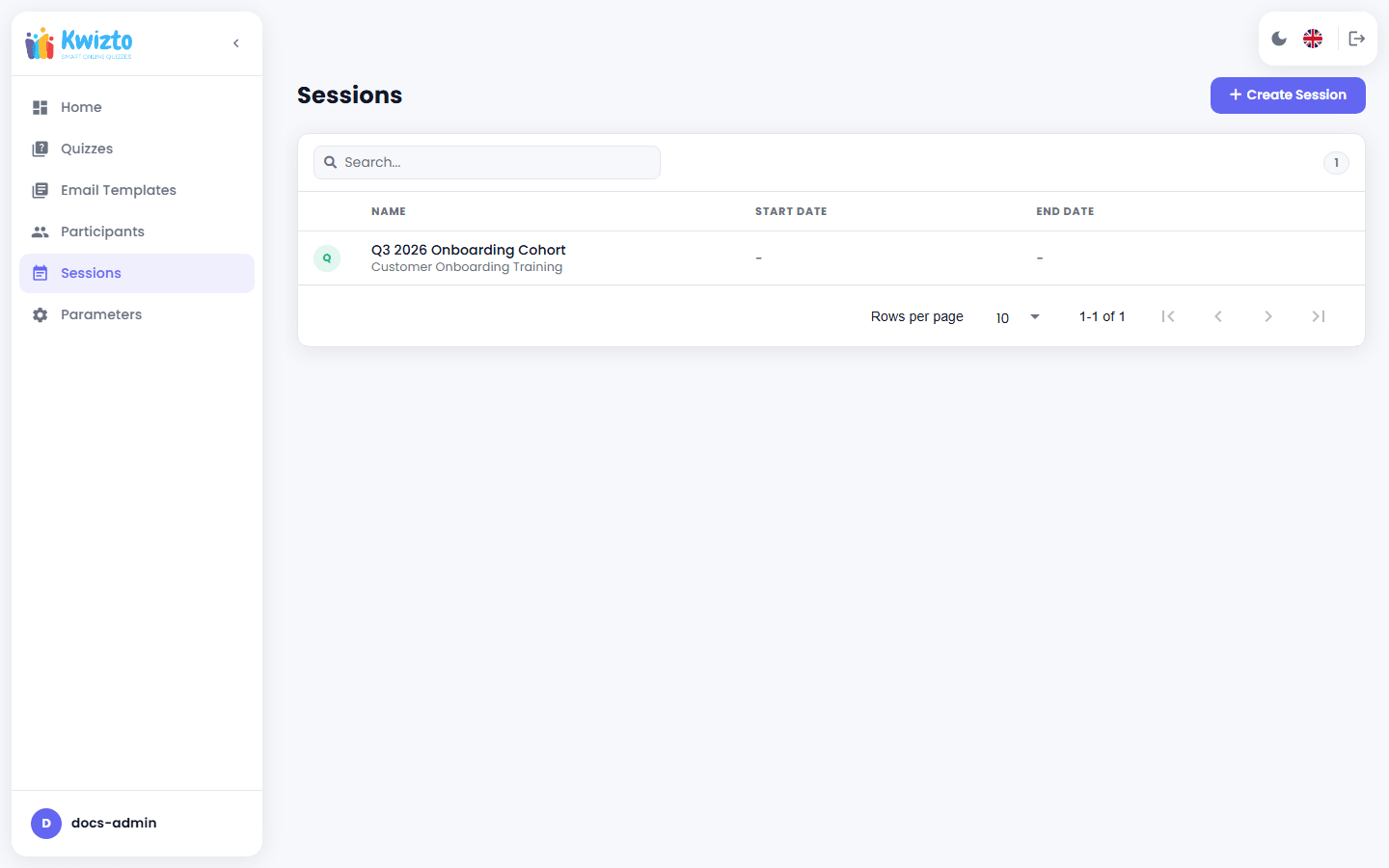
Allez dans Sessions pour regrouper vos participants (par promotion, par service, par date, etc.). Créer une session et Modifier permettent de gérer les sessions ; une session ne peut pas être supprimée tant que des participants y sont rattachés.
Participants
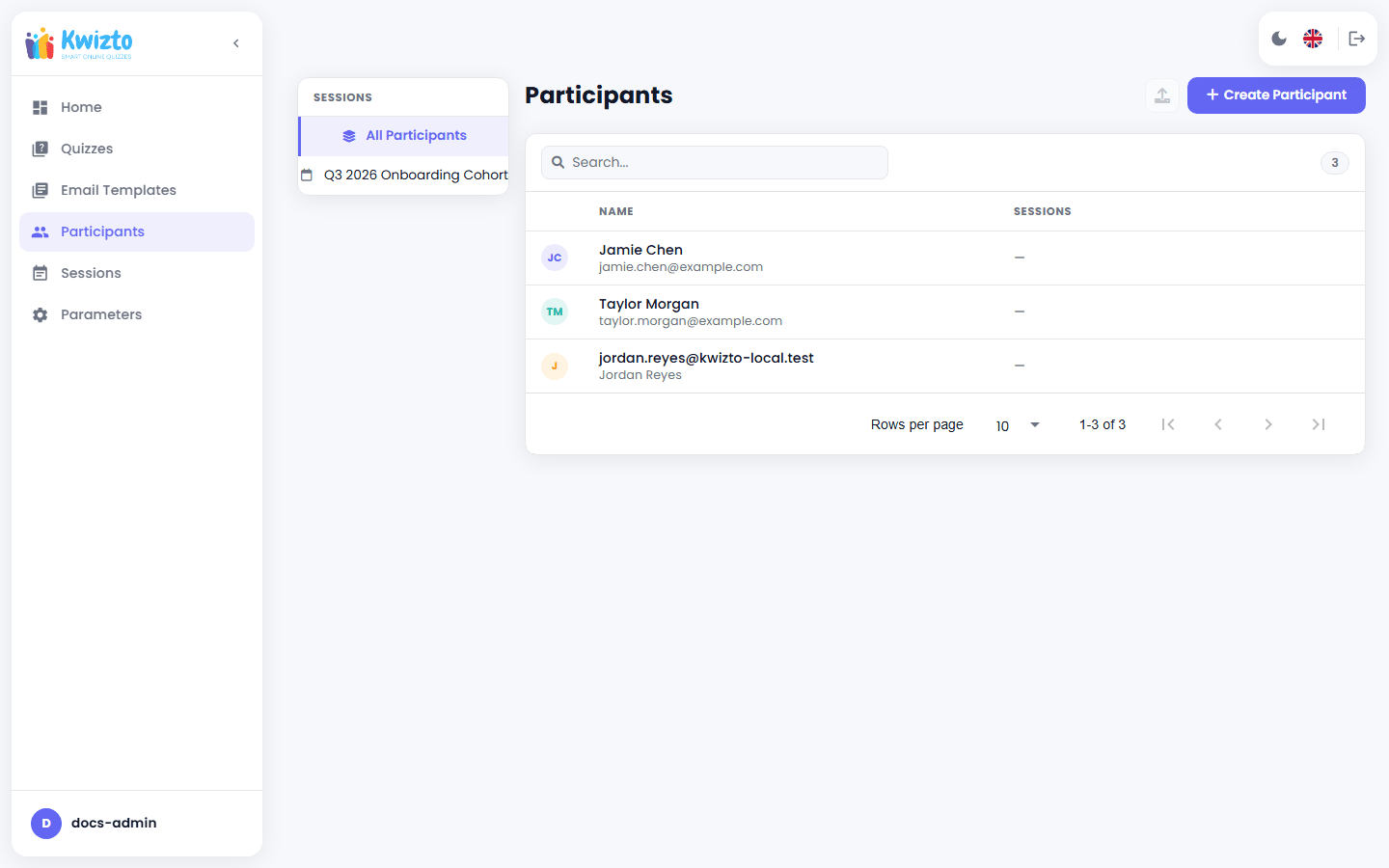
Allez dans Participants pour gérer votre carnet d'adresses : Créer un participant pour en ajouter un, Importer CSV pour ajouter une liste en masse dans une session choisie, Modifier pour mettre à jour ses informations et Supprimer pour retirer une personne (action bloquée si des questionnaires lui sont déjà assignés, afin de protéger ses résultats). Cliquez sur un participant pour voir l'historique complet de ses questionnaires et de ses résultats.
Assigner un questionnaire
Deux possibilités :
- Sélectionnez des participants sur la page Participants et cliquez sur Envoyer le quiz pour assigner un questionnaire à toutes les personnes sélectionnées ; chacune reçoit immédiatement un e-mail d'invitation.
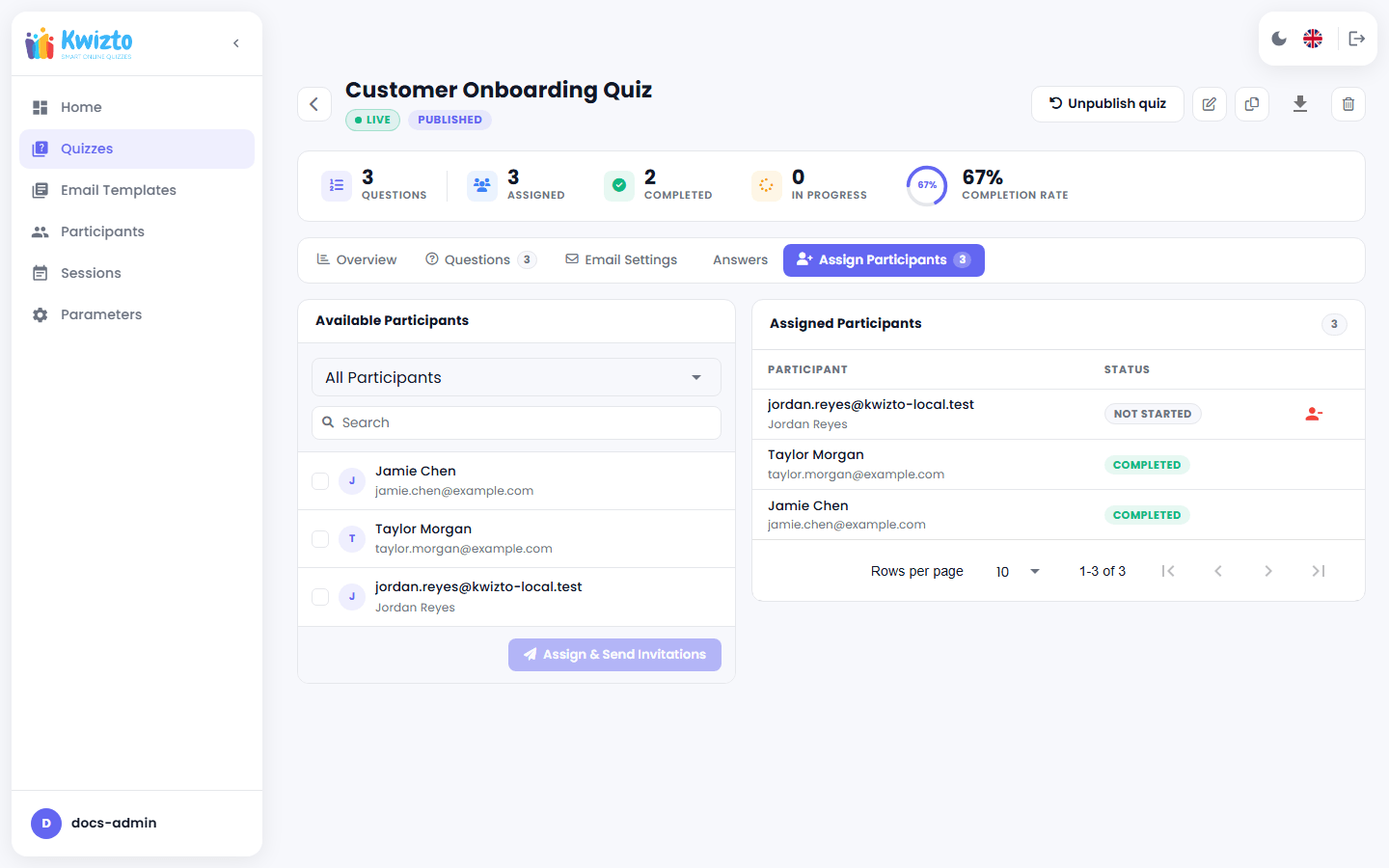
- Ou allez dans l'onglet Assigner des participants du questionnaire : le volet de gauche liste les participants disponibles (avec recherche et filtre par session) accompagnés de cases à cocher, et le volet de droite montre les personnes déjà assignées et leur statut. Cliquez sur Assigner & envoyer les invitations pour ajouter votre sélection ; chaque participant reçoit immédiatement un e-mail d'invitation. Vous pouvez retirer une personne du volet de droite tant qu'elle n'a pas commencé.
4. Envoyer les invitations et les rappels (Les deux modes)
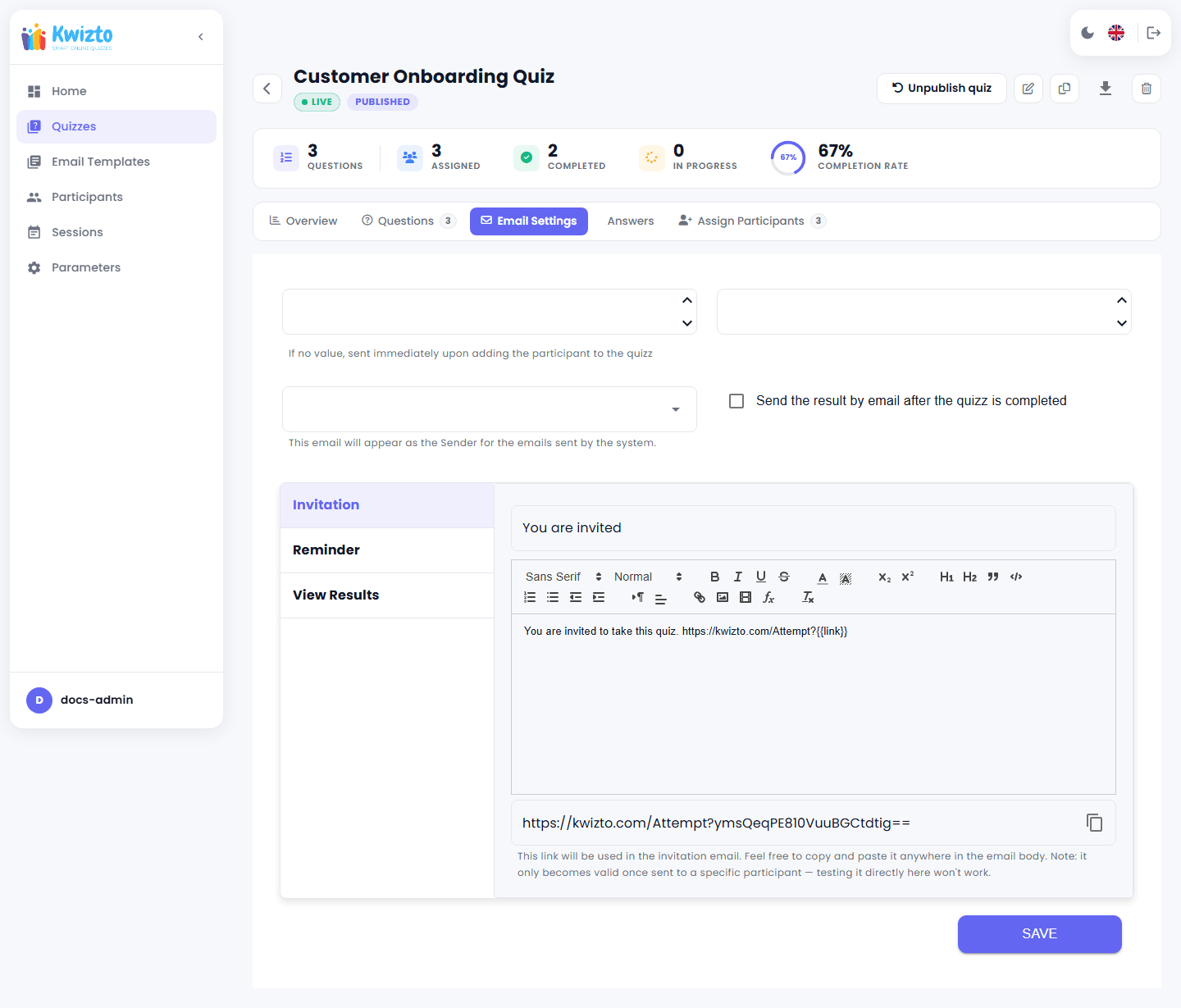
Chaque questionnaire dispose de son propre onglet Paramètres d'email, dans lequel vous configurez une adresse d'expéditeur (De) et trois modèles (objet et corps en texte enrichi) :
| Quand il est envoyé | |
|---|---|
| Invitation | À la date d'ouverture du questionnaire. Si un délai (en heures) est défini, l'e-mail d'invitation est envoyé ce nombre d'heures avant la date d'ouverture. Chaque participant reçoit un lien unique et personnel. |
| Rappel | Uniquement si le questionnaire a une date d'ouverture, une date de fermeture et une fréquence de rappel (en heures). Les rappels sont répétés à ce rythme jusqu'à la fermeture du questionnaire et s'arrêtent automatiquement pour un participant dès qu'il commence le questionnaire. |
| Résultats | Uniquement si l'option « Envoyer le résultat par mail à l'issue du questionnaire » est activée. Envoyé à la date de fermeture, avec un lien personnel vers les résultats du participant. |
Plutôt que de rédiger un modèle à partir de zéro à chaque fois, reprenez-en un dans la bibliothèque de modèles d'e-mails de votre organisation, partagée entre tous les questionnaires, puis adaptez-le.
En arrière-plan, un traitement recherche régulièrement les e-mails à envoyer, les envoie et relance les envois en échec un nombre limité de fois avant de marquer le message comme échoué. Une invitation qui n'arrive jamais signale donc le plus souvent un problème de configuration des e-mails (section 7.1, mode autonome), et non un problème du questionnaire lui-même.
5. L'expérience du participant (Les deux modes)
Cette section décrit ce que voit et fait la personne qui reçoit le questionnaire. Elle n'a besoin d'aucun compte ni d'aucune connexion.
5.1 Recevoir et ouvrir le lien
Le participant reçoit l'e-mail d'invitation au moment d'envoi que vous avez configuré. Il contient un lien unique qui l'identifie personnellement : ce lien suffit, il n'y a pas d'étape de connexion. En l'ouvrant, il voit le nom du questionnaire, sa description, le nombre de questions, la durée estimée et, le cas échéant, la date limite de fermeture, ainsi qu'une mention indiquant qu'une fois commencé, le questionnaire ne peut être ni mis en pause ni recommencé. S'il perd sa connexion puis se reconnecte, il reprend exactement là où il s'était arrêté (le chronomètre continue de tourner pendant son absence).
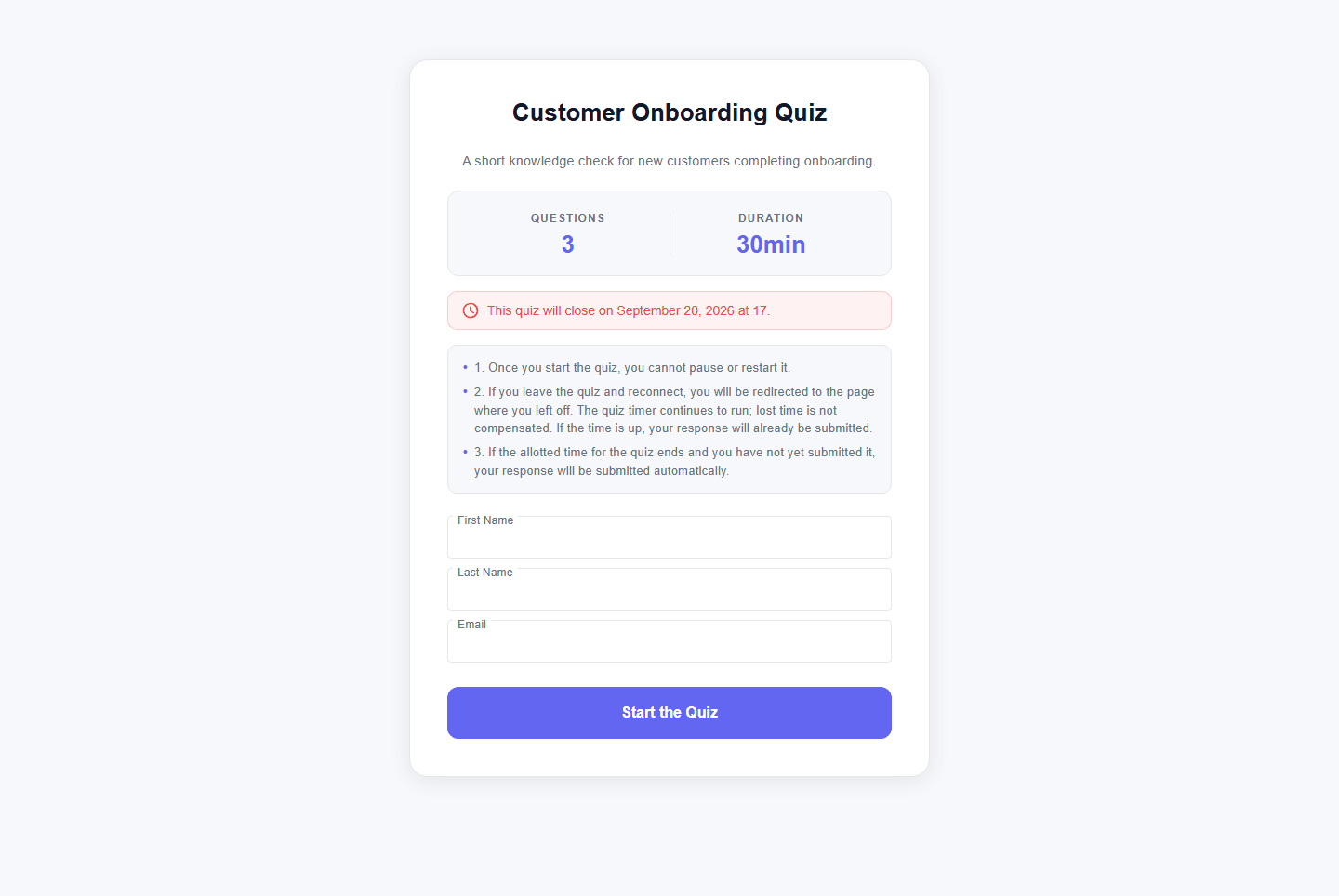
Selon le moment, le participant peut voir à la place un message indiquant que le questionnaire :
- n'est pas publié,
- n'est pas encore ouvert, ou
- est déjà fermé.
Un quatrième cas — aucune tentative restante pour ce participant — n'est pas visible dès l'arrivée sur la page, contrairement aux trois autres : il n'apparaît qu'après un clic sur Commencer le Questionnaire, lorsque Kwizto constate qu'il ne reste aucune tentative.
5.2 Répondre au questionnaire
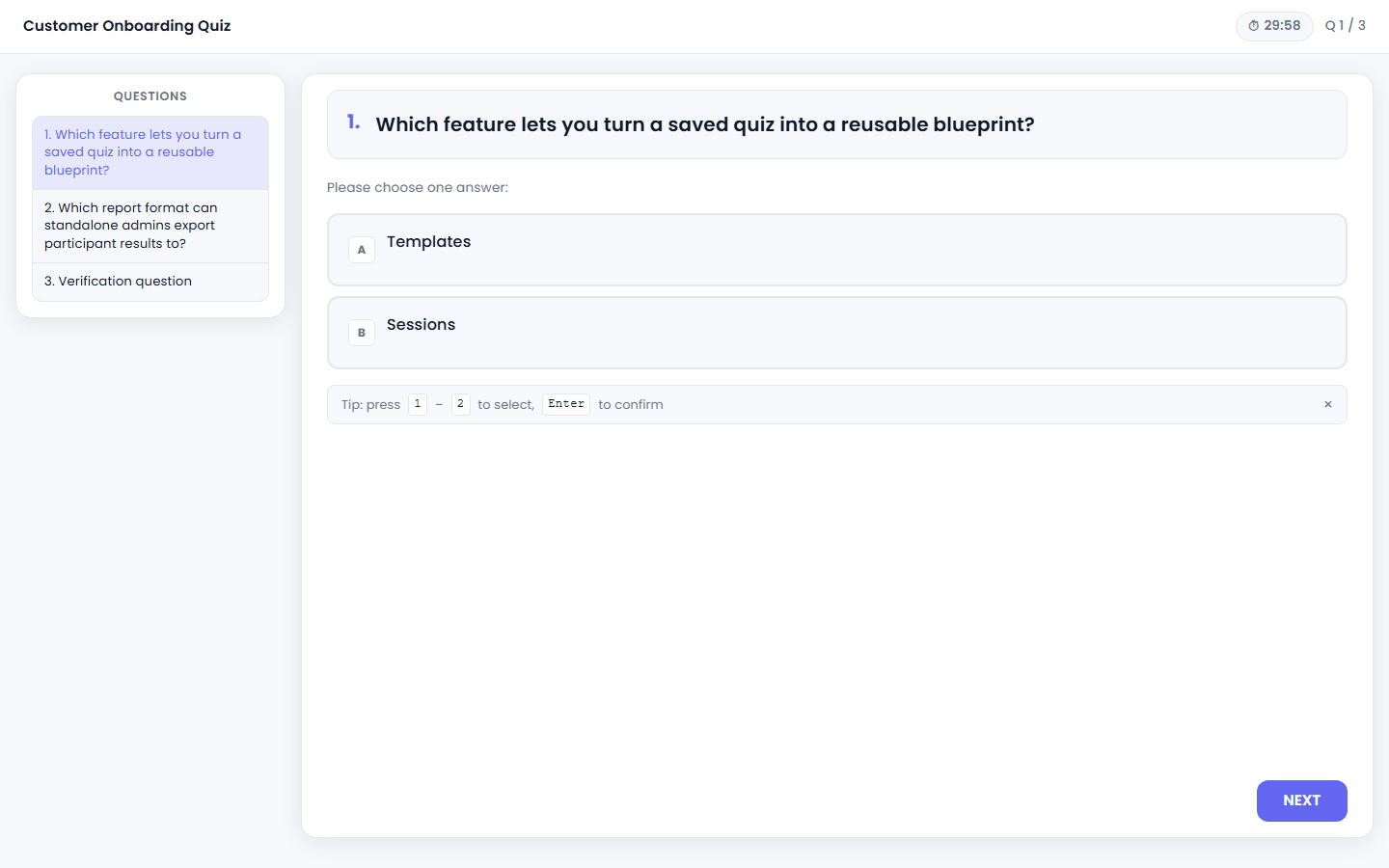
Un clic sur Commencer le Questionnaire démarre la tentative et arrête immédiatement l'envoi de nouveaux rappels à ce participant. Les questions s'affichent une par une, avec une barre de progression et un compte à rebours en haut de l'écran (calculé d'après la durée du questionnaire et sa date de fermeture, selon ce qui arrive en premier), ainsi qu'un navigateur listant toutes les questions dans un volet à gauche. Le participant choisit une réponse (ou plusieurs, pour les questions à choix multiple) d'un clic, ou à l'aide des touches numériques et des touches Entrée et flèches comme raccourcis ; chaque réponse est enregistrée automatiquement lorsqu'il passe d'une question à l'autre, et il peut revenir en arrière pour revoir ou modifier ses réponses. S'il ferme le navigateur et revient plus tard, il reprend exactement là où il s'était arrêté. Si le temps est écoulé, sa réponse en cours est enregistrée et le questionnaire est soumis automatiquement.
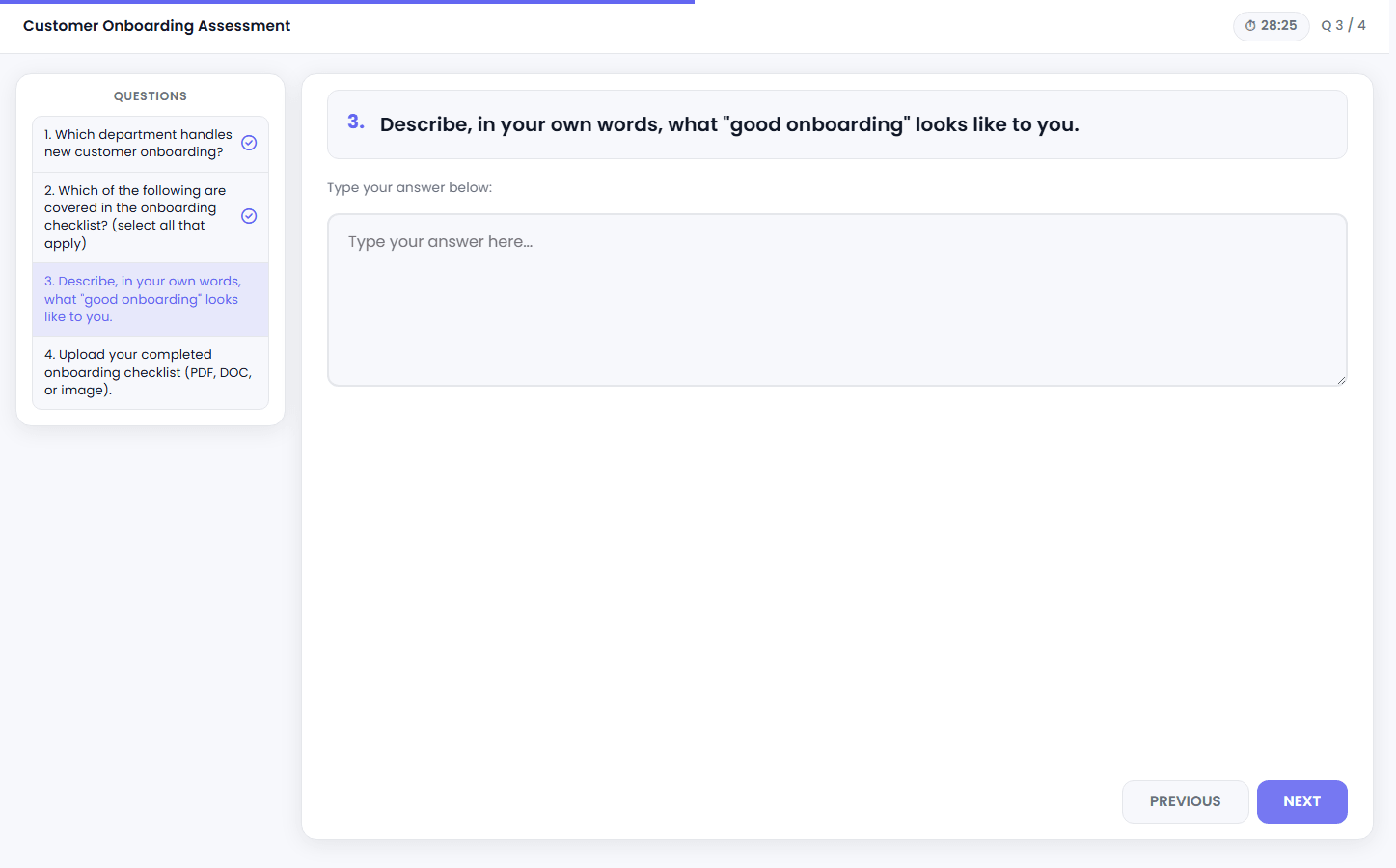
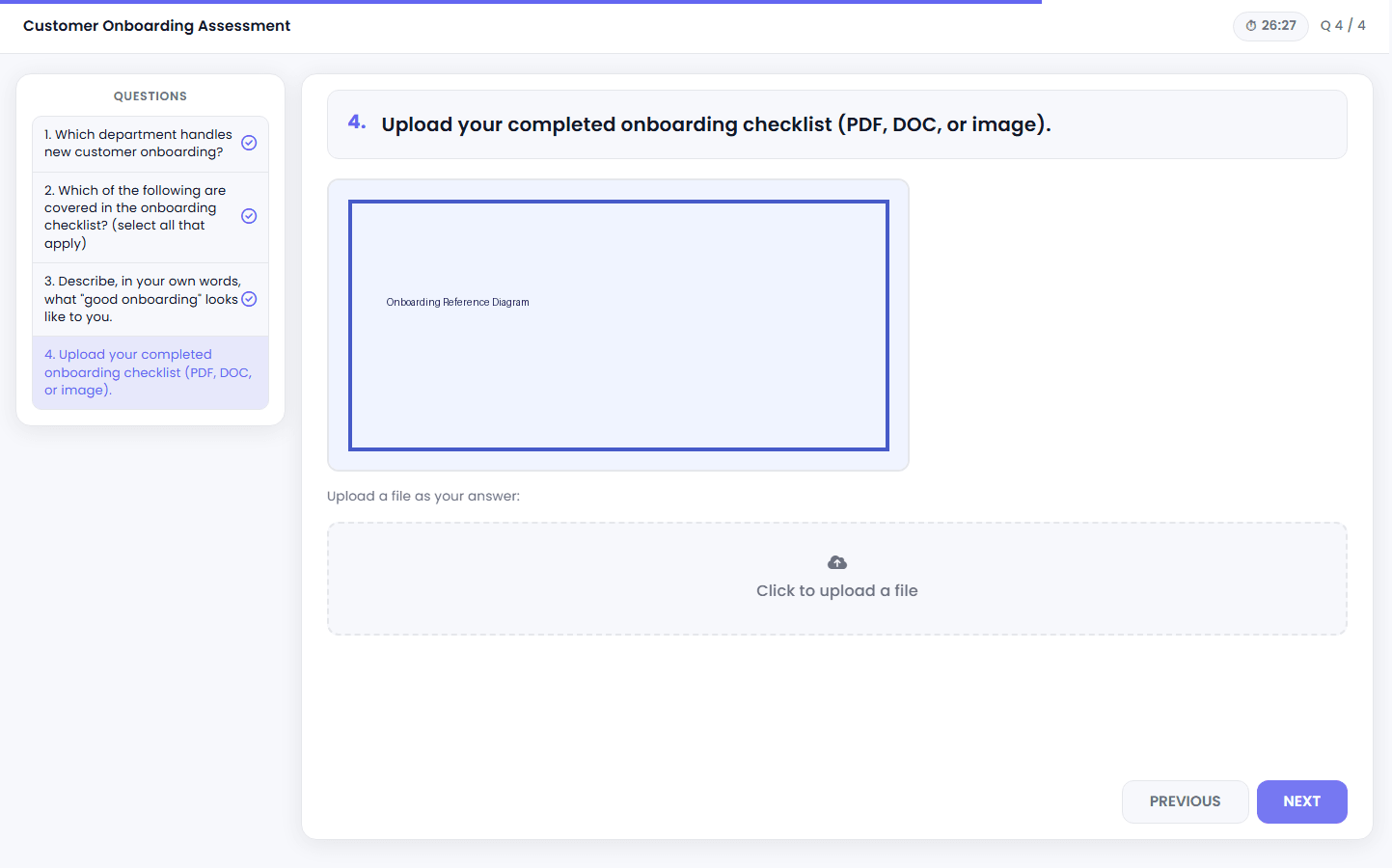
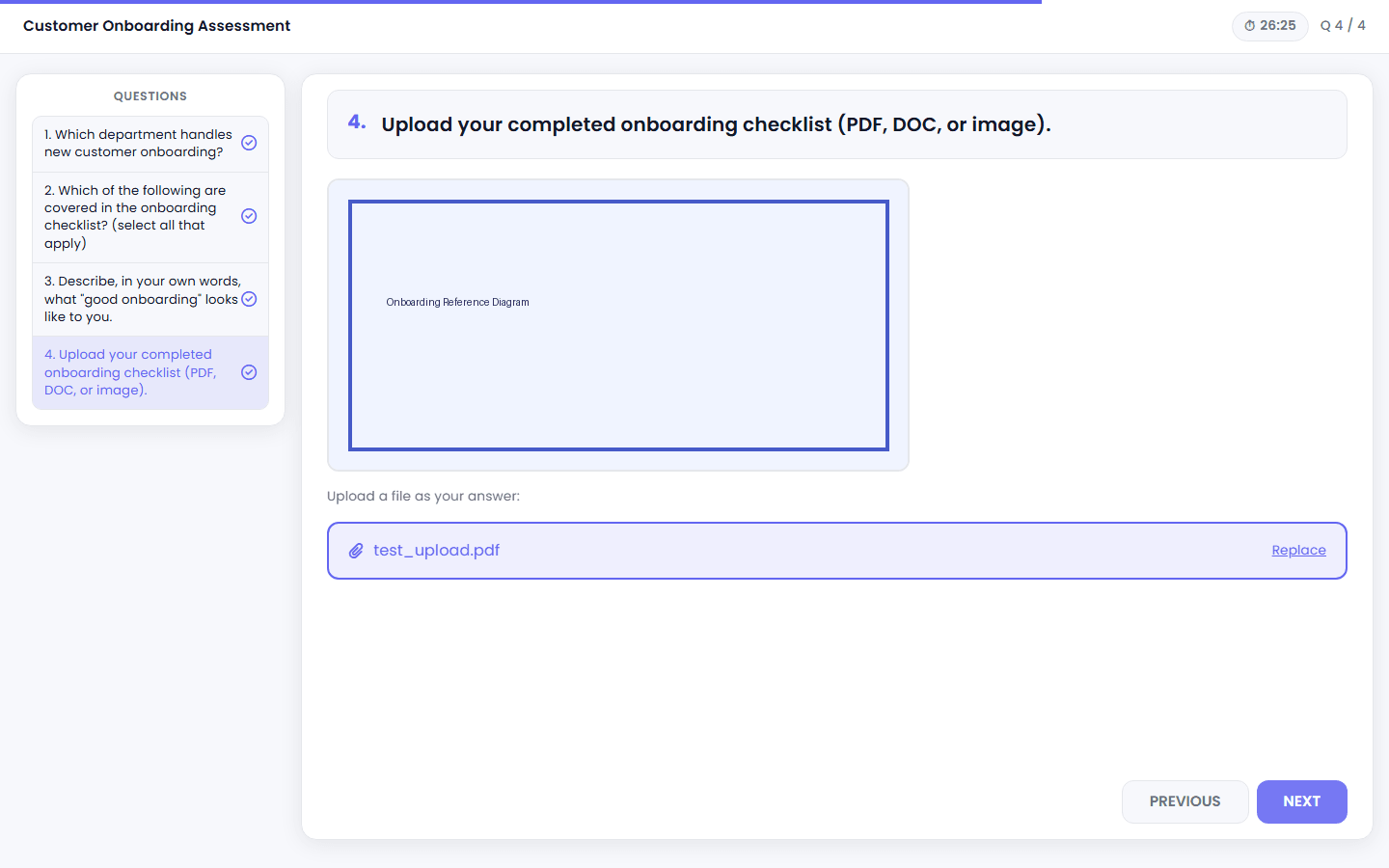
Une question Texte libre affiche une simple zone de texte au lieu de cartes de réponse ; la réponse est enregistrée automatiquement au changement de question et restaurée au retour, comme pour une réponse à choix. Une question Téléversement de fichier envoie le fichier dès qu'il est sélectionné (sans attendre le passage à la question suivante, contrairement aux autres types) et affiche ensuite le nom du fichier avec une option Remplacer. Une question Audio (« Enregistrez une réponse ou déposez un fichier audio : ») permet d'enregistrer avec le micro à l'aide des boutons Enregistrer / Arrêter l'enregistrement, ou de déposer un fichier audio ; si l'enregistrement n'est pas pris en charge ou si l'accès au micro est refusé, le participant peut toujours déposer un fichier audio. Si l'administrateur a joint un document de référence à une question, il s'affiche après le texte de la question et avant les choix de réponse — intégré pour les images, l'audio et la vidéo, sous forme de lien de téléchargement sinon —, quel que soit le type de question. Si l'administrateur a activé la protection contre le copier-coller, le copier, le couper, le coller et le clic droit sont bloqués sans aucun message pendant la tentative. Un fichier refusé (extension non autorisée, taille trop importante, échec de l'analyse antivirus ou erreur serveur) donne lieu à une notification à l'écran précisant la raison.
Voici une question Texte libre, puis une question Téléversement de fichier avant et après l'envoi (avec un document de référence affiché après le texte de la question) :
5.3 Relire et soumettre
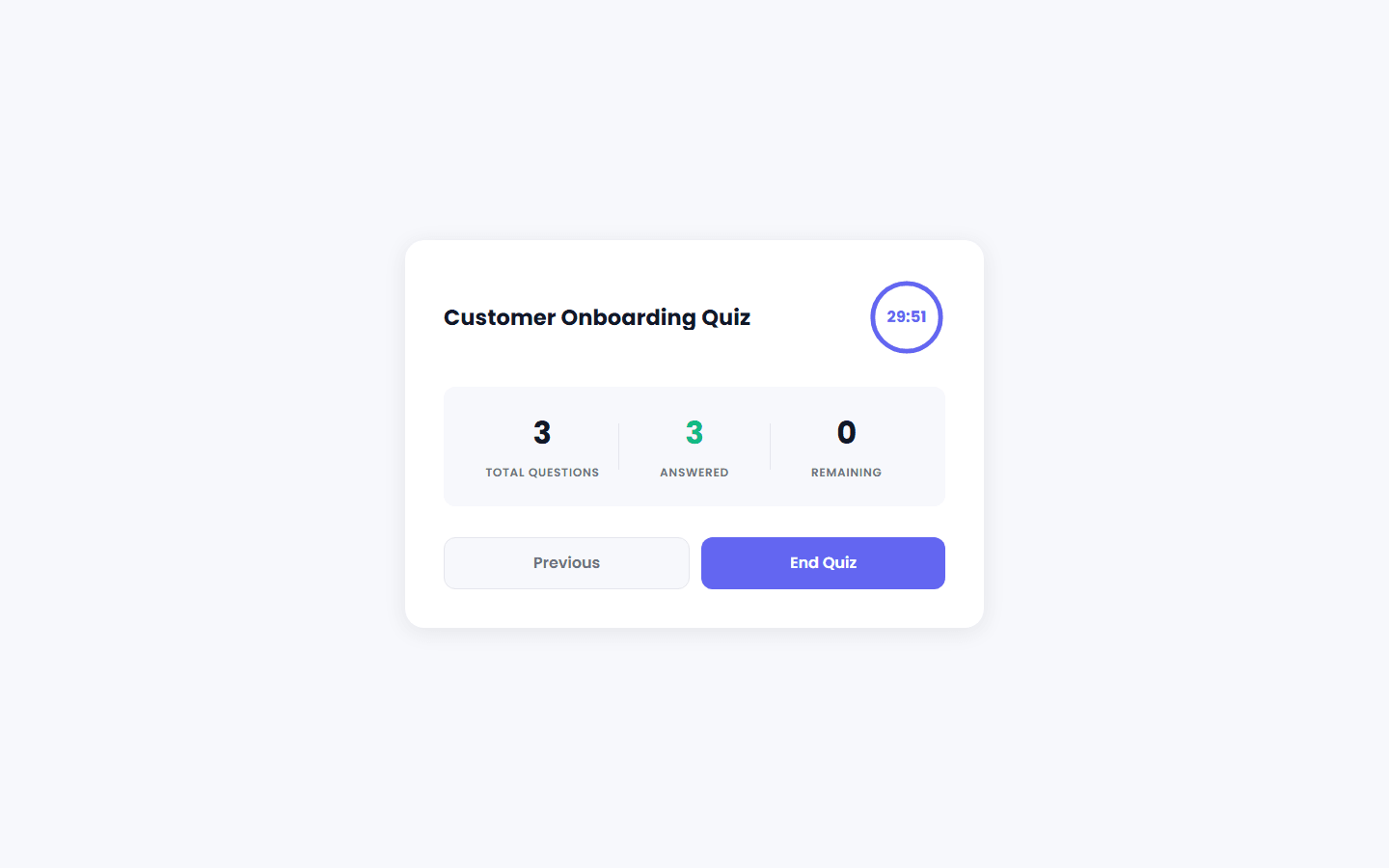
Après la dernière question, un écran récapitulatif indique les questions répondues et non répondues ainsi que le temps restant, avant que le participant ne confirme la soumission définitive.
5.4 Voir les résultats
Ce que le participant voit juste après la soumission dépend de l'option d'affichage du score du questionnaire (section 2.1) :
- Pas de note : aucune information sur le score n'est affichée.
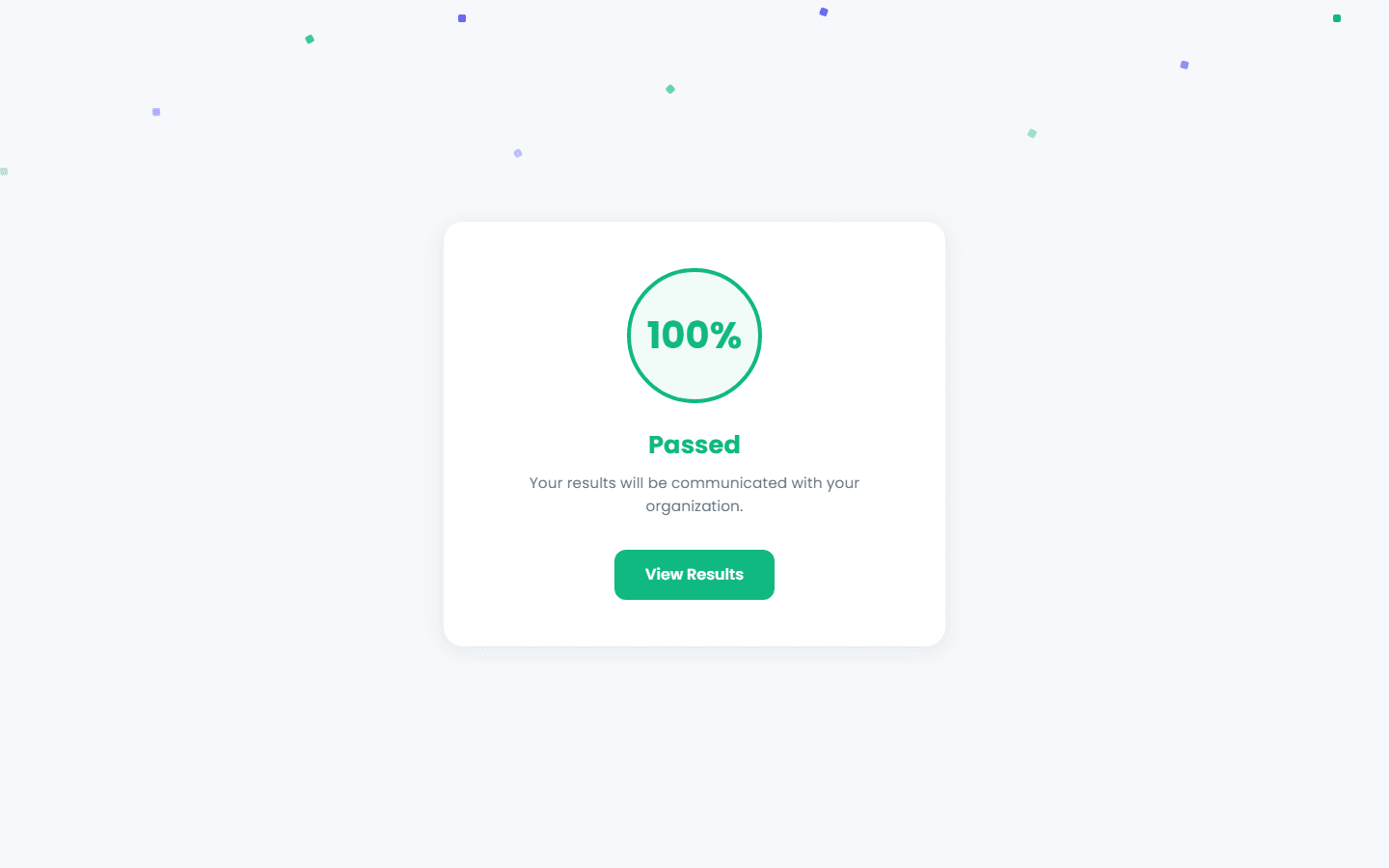
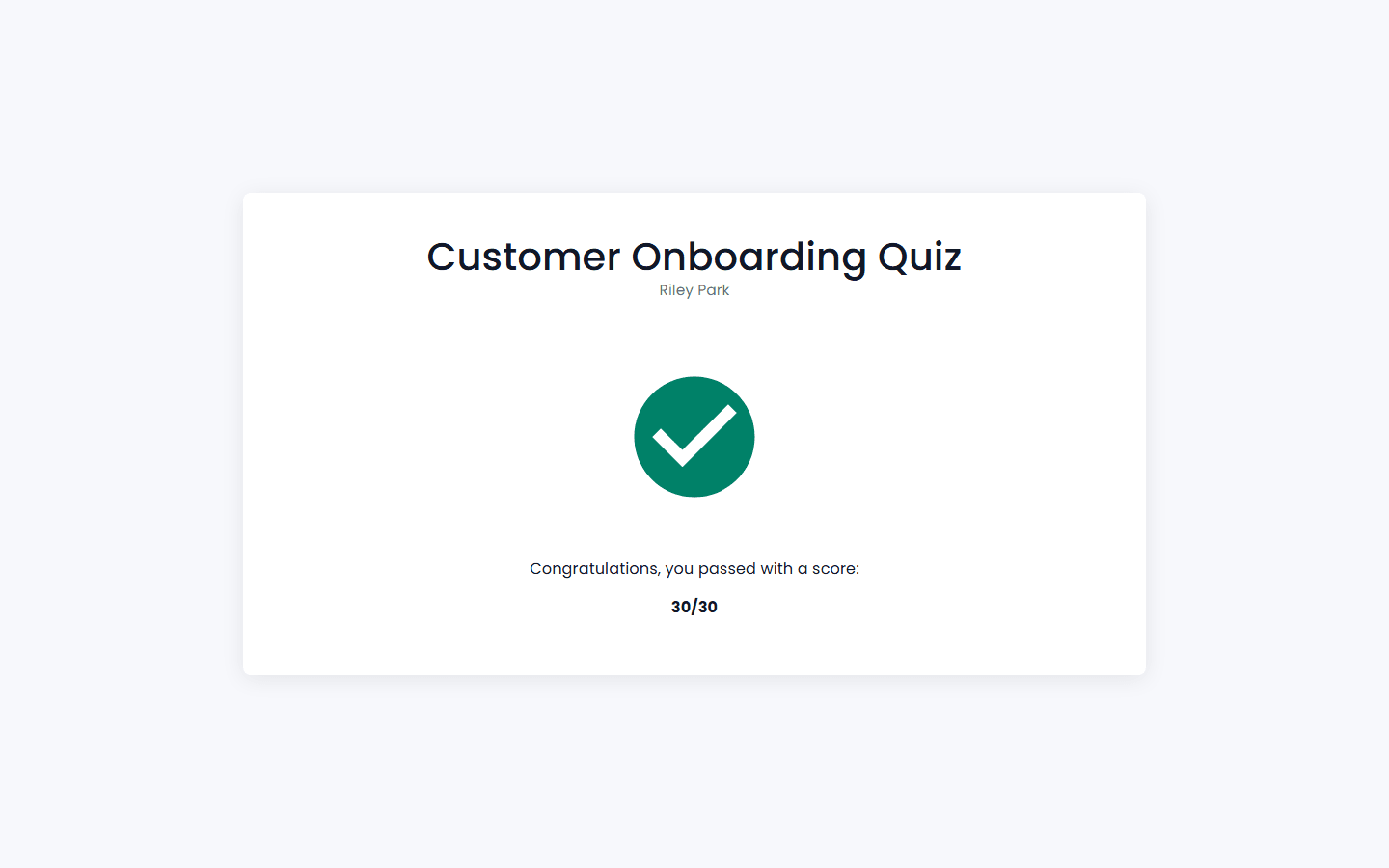
- Note : uniquement le score global et le résultat (réussi ou échoué).
- Note détaillé : le score global et le résultat, ainsi qu'un lien vers une page de résultats complète indiquant, question par question, le score obtenu et les réponses correctes, incorrectes ou manquées.
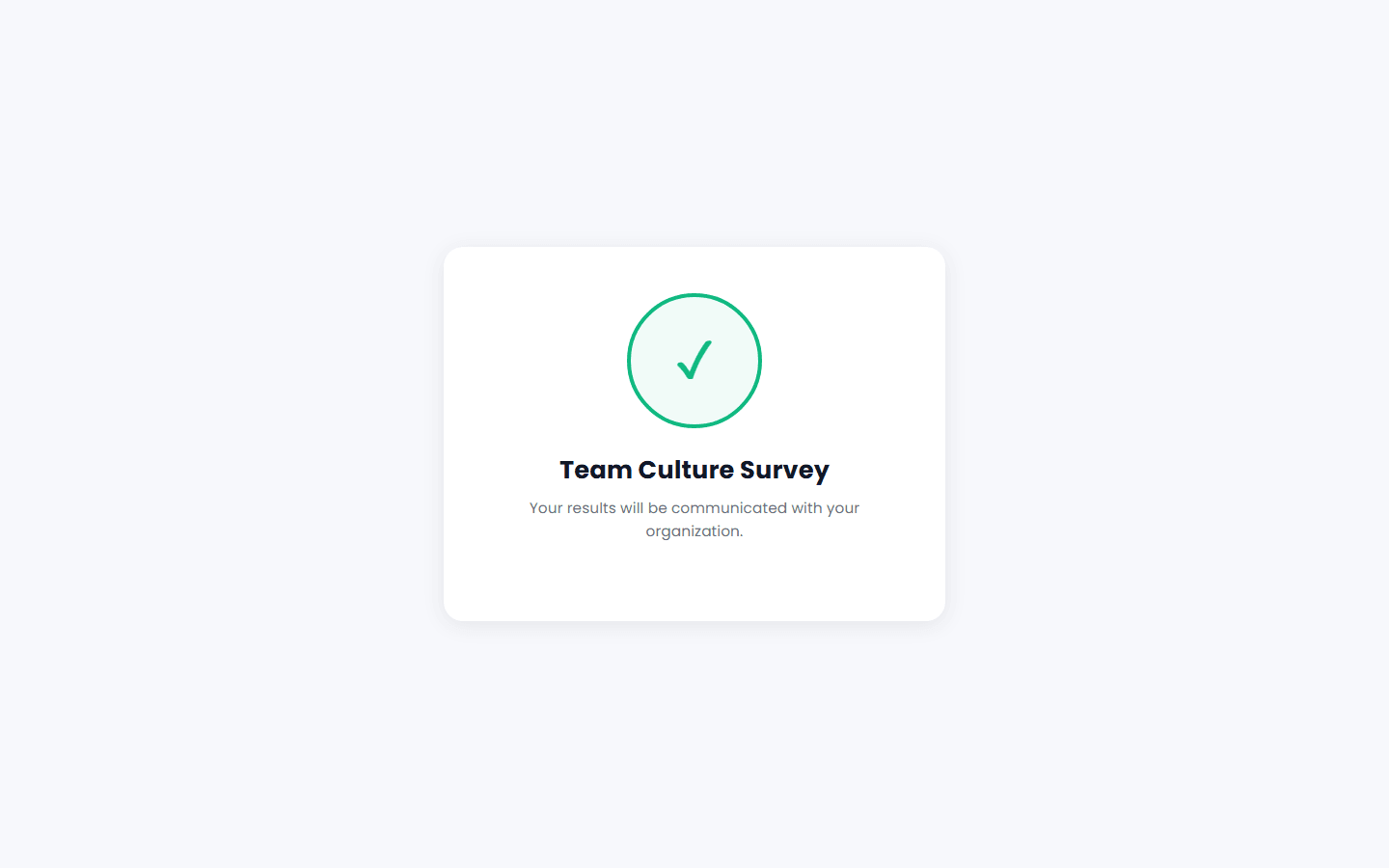
Pour un questionnaire non noté (ou un questionnaire utilisant l'option Pas de note), le participant voit à la place une carte de fin distincte, de type « Envoi terminé » — sans score ni résultat, simplement une confirmation que ses réponses ont été enregistrées — et le bouton Voir les résultats est masqué, puisqu'il n'y a pas de résultat chiffré à consulter.
Si vous avez activé l'option « Envoyer le résultat par mail à l'issue du questionnaire », le participant reçoit aussi un e-mail de résultats distinct (avec son propre lien personnel) à la date de fermeture du questionnaire, pour pouvoir consulter ses résultats plus tard.
5.5 Langue
Les écrans destinés aux participants sont disponibles en anglais et en français. La langue affichée n'est pas liée au compte du participant : c'est un réglage propre à chaque navigateur — la dernière langue choisie avec le sélecteur de langue dans ce navigateur, le français par défaut. Les pages ouvertes depuis des liens Cirrus Shield reçoivent la langue dans le lien lui-même.
6. Consulter les résultats et les indicateurs (Les deux modes)
L'onglet Participants de chaque questionnaire (deuxième onglet de la page Détails) liste le statut de chaque participant (Pas commencé / En cours / Terminé) et son score, avec accès au détail de chaque tentative.
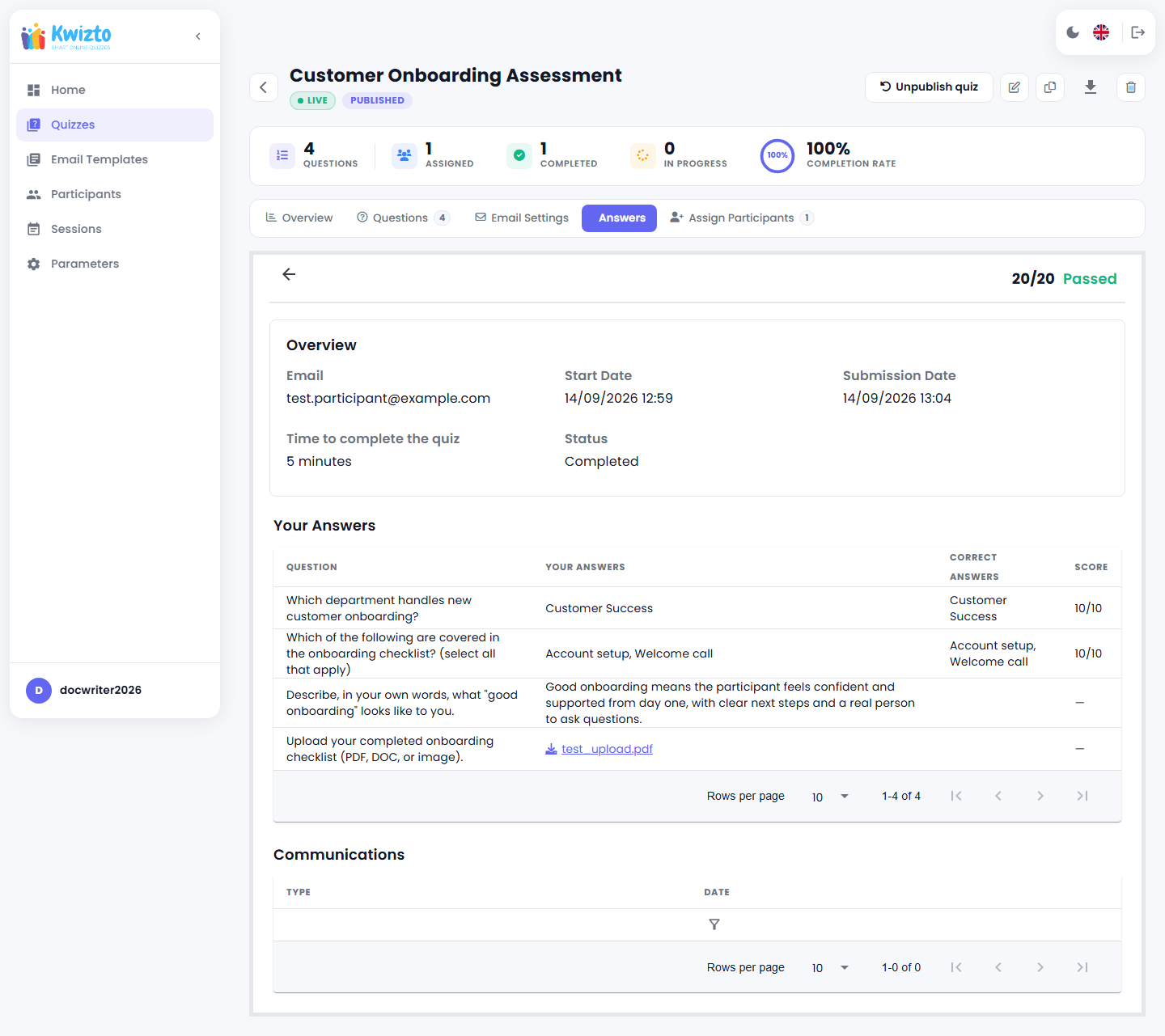
Pour un questionnaire non noté, les indicateurs Taux de réussite et Score moyen ainsi que la colonne Score sont entièrement masqués dans l'onglet Participants : il n'y a rien à noter. Pour une réponse Texte libre, Téléversement de fichier ou Audio (ou toute réponse à un questionnaire non noté), la colonne Score affiche un tiret cadratin (—) au lieu d'une fraction. Une réponse Téléversement de fichier apparaît sous forme de lien à cliquer pour télécharger le fichier, et non d'aperçu intégré, car le téléchargement exige que l'administrateur soit lui-même connecté et ne peut donc pas être intégré directement comme image.
Voici le détail des réponses d'un participant ayant terminé, avec le score normal d'une question à choix, à côté d'une réponse Texte libre et d'une réponse Téléversement de fichier (toutes deux notées —) :
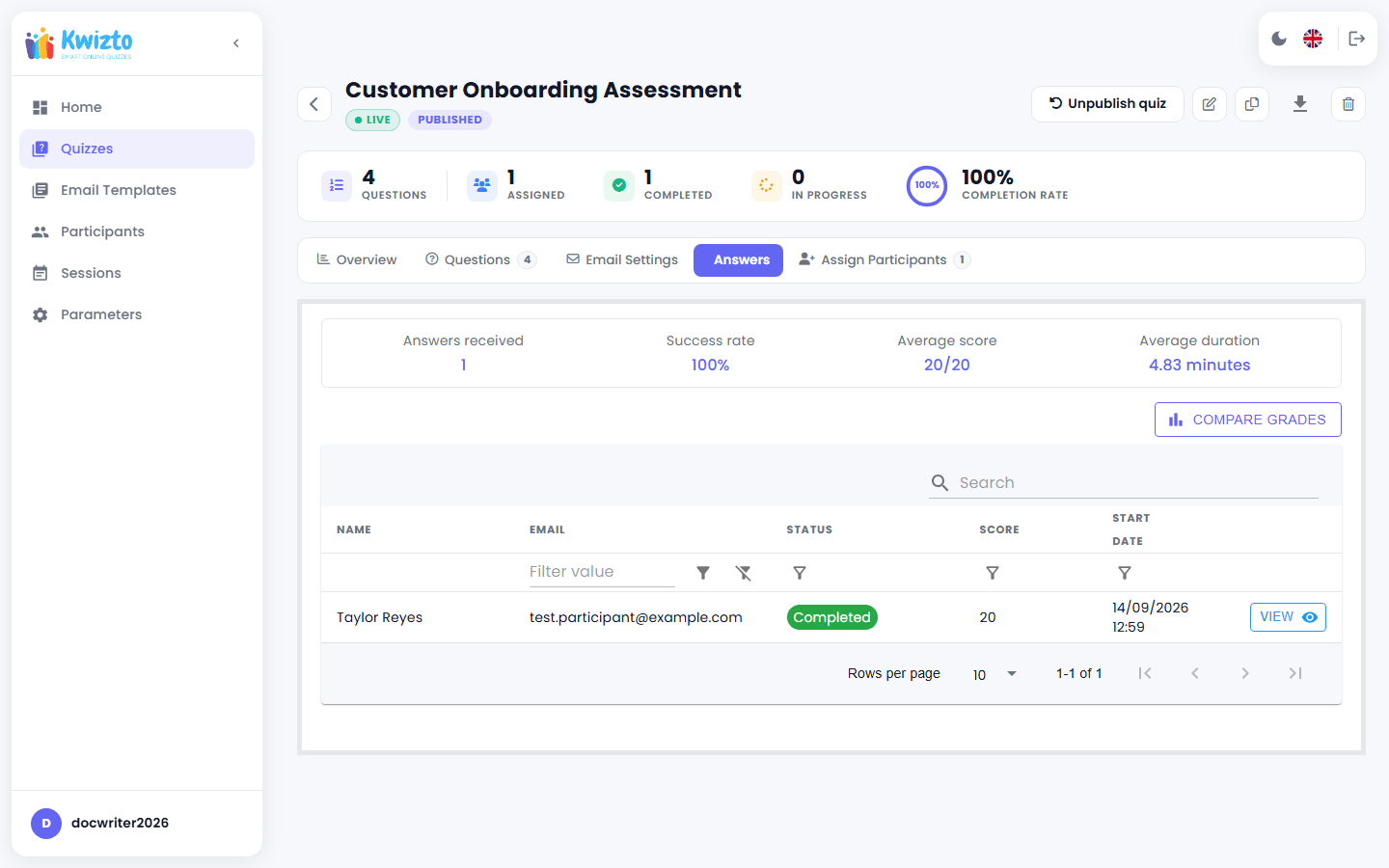
Les indicateurs du questionnaire — nombre de réponses, taux de réussite, score moyen et durée moyenne — s'affichent directement sur le questionnaire.
Le tableau de bord Accueil (section 1.4) les regroupe pour toute votre organisation : questionnaires en cours, taux de réussite global, réponses en attente et évolution sur vos questionnaires les plus récents.
Le mode autonome propose en plus l'export (Exporter) au format Excel ou CSV, directement depuis la page Détails du questionnaire.
6.1 Report des résultats dans Cirrus Shield (Mode Cirrus Shield)
Lorsqu'un participant invité depuis un enregistrement Cirrus Shield termine son questionnaire, Kwizto reporte automatiquement dans Cirrus Shield un statut de complétion (QuizStatus) et la date de complétion (QuizCompletionDate) — sur l'enregistrement QuizParticipant qui relie le participant à l'enregistrement d'origine — ainsi que, pour un questionnaire noté, son score (QuizScore), sans aucune action manuelle. Ce report a lieu dès qu'un jeton Cirrus Shield valide est disponible pour votre organisation, y compris pour les participants assignés via le parcours Associer (section 3.1). Un questionnaire non noté n'a pas de score à reporter : seuls le statut et la date de complétion sont mis à jour. Si le report ne peut pas aboutir, quelle qu'en soit la raison (par exemple en l'absence de jeton Cirrus Shield valide), le résultat du participant dans Kwizto n'est pas affecté.
7. Paramètres et modèles
7.1 Envoi des e-mails (Mode autonome)
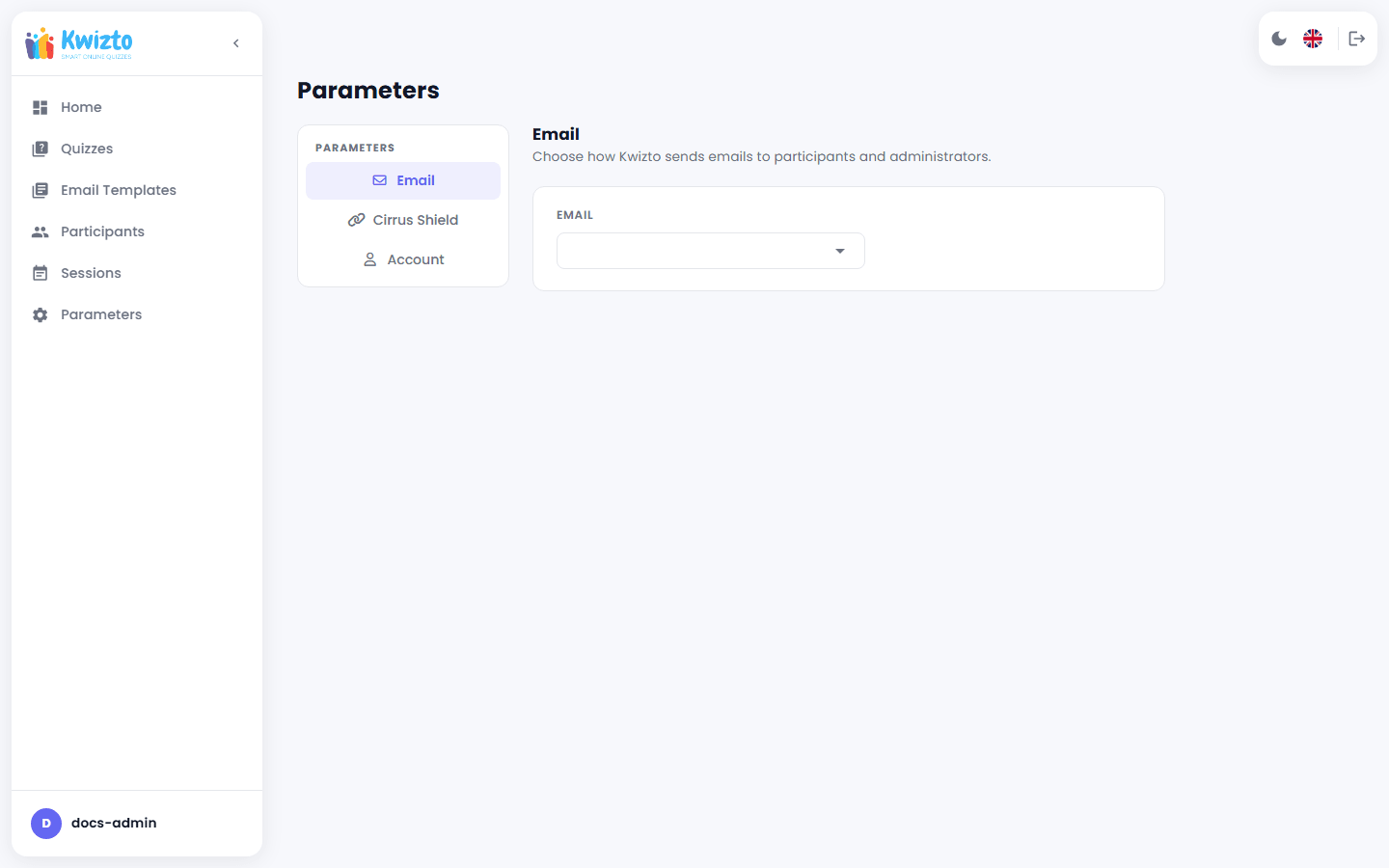
Allez dans Paramètres > Email pour choisir comment Kwizto envoie vos e-mails : SMTP (hôte, port, identifiants, nom et adresse de l'expéditeur, SSL, avec les boutons Sauvegarder et Tester la connexion), ou une connexion Gmail / Hotmail via OAuth. Passer d'une méthode à une autre efface la configuration précédente : soyez prêt à tout reconfigurer lors du changement. (Les organisations en mode Cirrus Shield n'ont rien à configurer ici : l'envoi des e-mails fait déjà partie de leur configuration Cirrus Shield.)
7.2 Se connecter à Cirrus Shield (Mode autonome, facultatif)
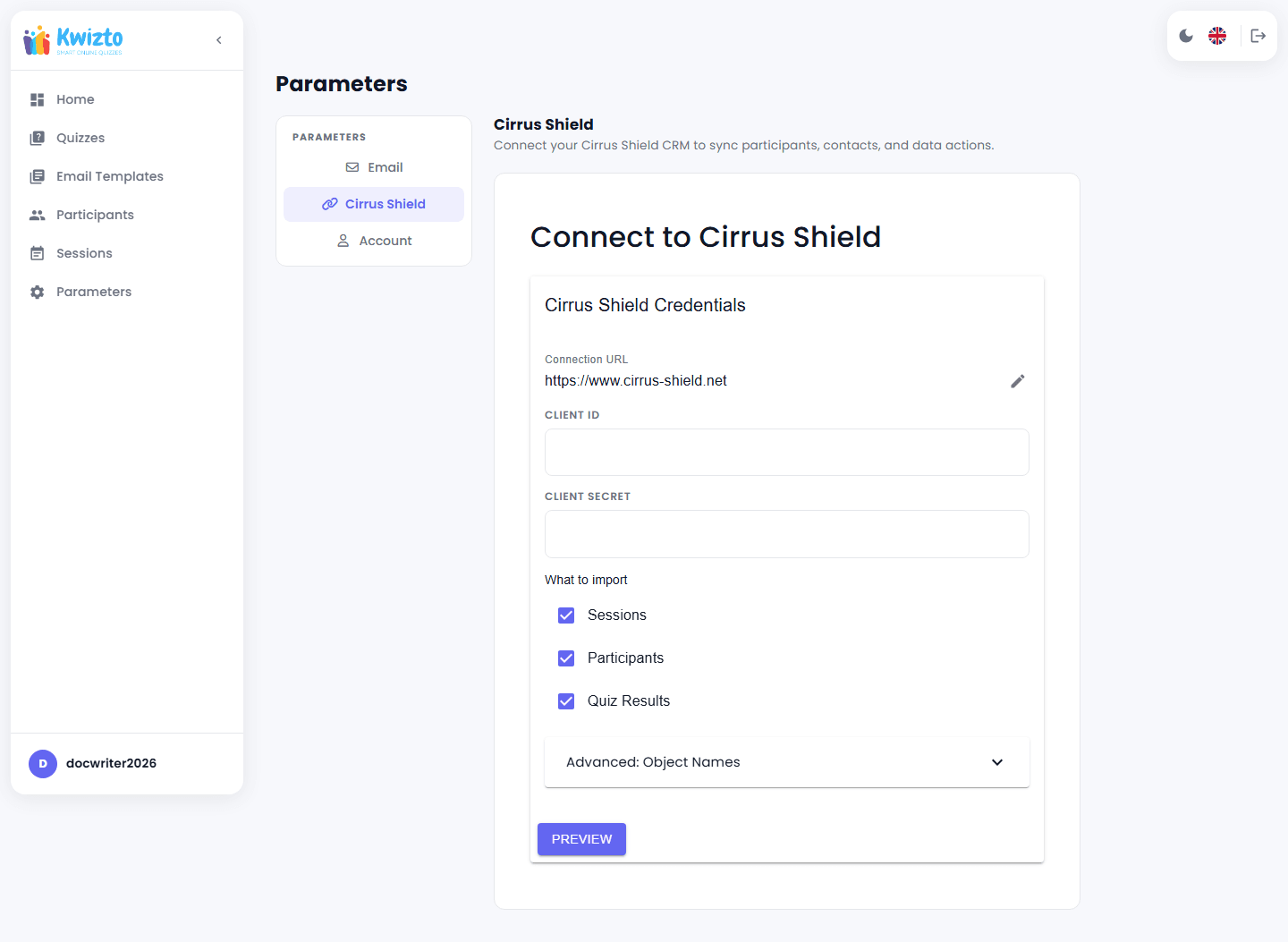
Si vous souhaitez synchroniser des données avec une organisation Cirrus Shield existante, la section Cirrus Shield des Paramètres propose un assistant de connexion. Une fois connecté, vous voyez la mention « Connecté depuis » et pouvez gérer les types d'objets Cirrus Shield (par exemple Contact ou Prospect) qui restent synchronisés, avec une option « Zone dangereuse » pour vous déconnecter à tout moment. Cette connexion est entièrement facultative et n'a aucune incidence sur votre capacité à gérer des questionnaires avec votre propre liste de participants. Il s'agit du même assistant que celui décrit en section 7.4 : il demande l'ID client et la clé secrète client d'une Connected App confidentielle Cirrus Shield, et non un nom d'utilisateur et un mot de passe Cirrus Shield.
7.3 Licence et compte (Mode autonome)
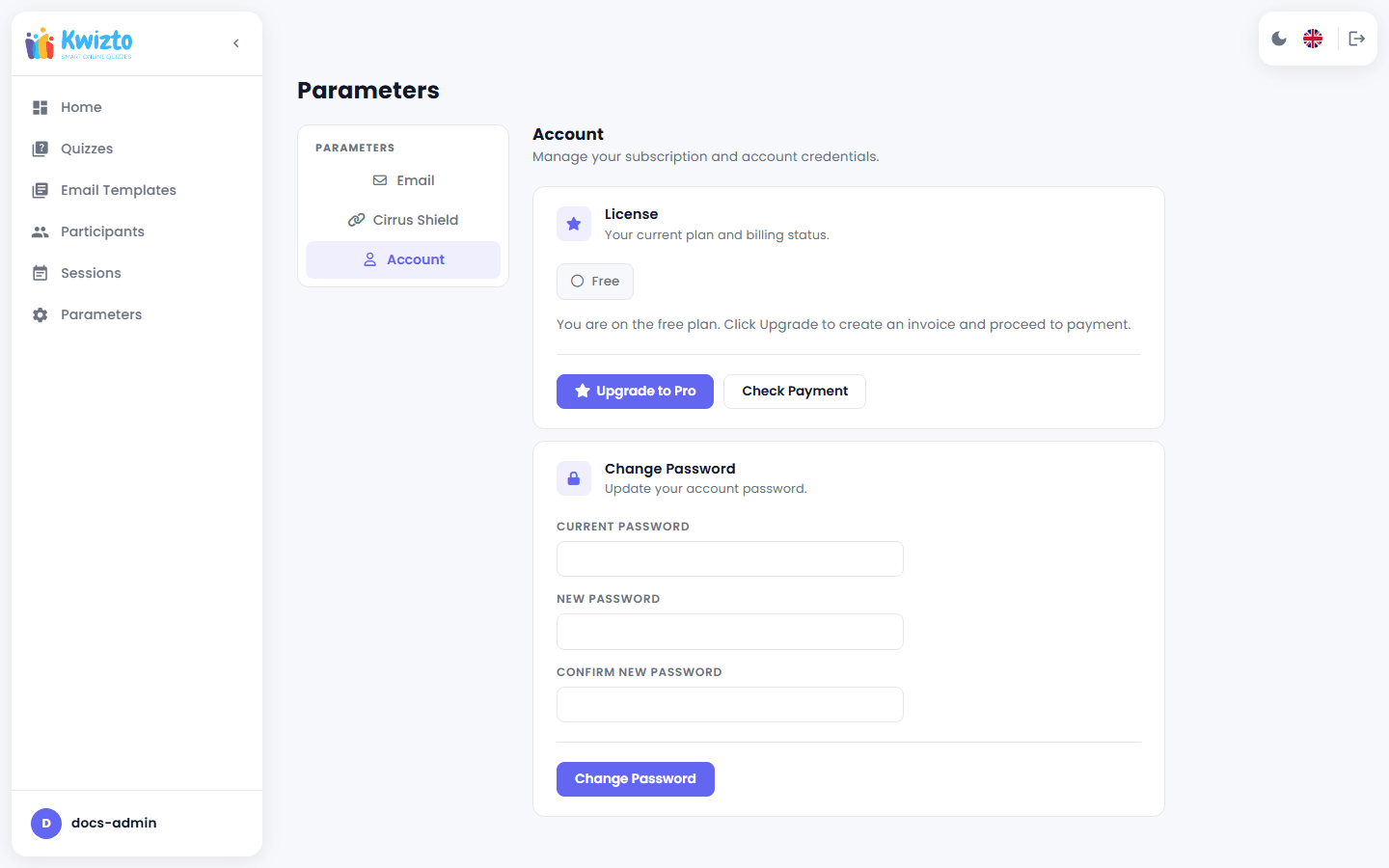
Paramètres > Compte affiche votre licence actuelle — un badge « Pro » avec sa date de fin de validité, ou un badge « Gratuit » si vous êtes sur l'offre gratuite (il n'y a pas d'indicateur actif/inactif ni de compte à rebours des jours restants) — et vous permet de changer votre mot de passe. Cliquez sur Passer en Pro pour créer une facture et payer de façon sécurisée via Stripe ; une fois le paiement effectué, revenez et cliquez sur Vérifier le paiement pour activer votre licence Pro. Si un message de licence bloque votre connexion, la page de connexion (kwizto.com/app/login) peut vous permettre de saisir directement une clé de licence, sans avoir à vous connecter au préalable ; sinon, contactez le support pour régler le problème.
7.4 Envoyer vos données vers Cirrus Shield (Mode autonome)
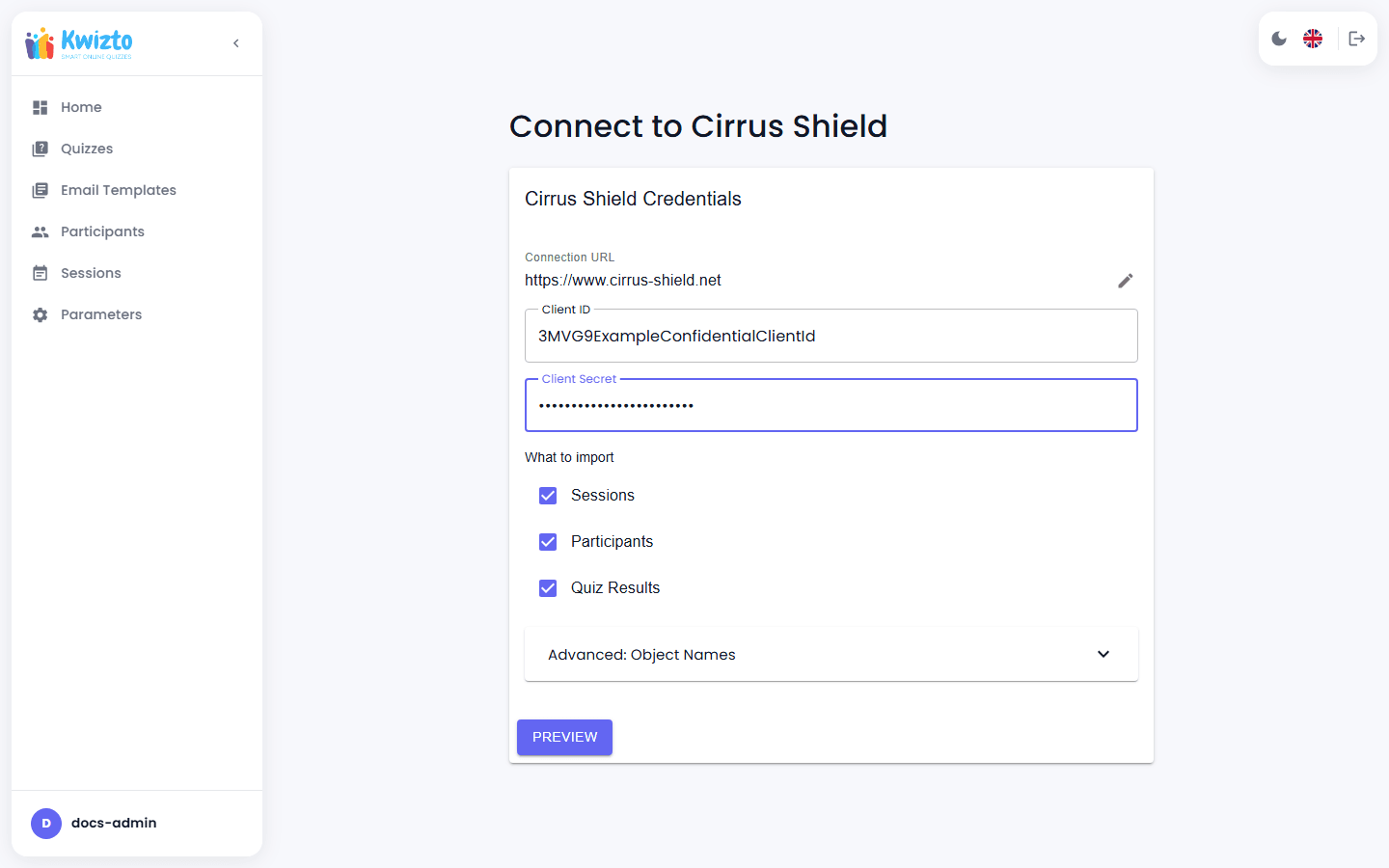
Allez dans Paramètres > Cirrus Shield (l'assistant de migration s'y affiche tant que votre compte n'est pas connecté à Cirrus Shield ; il n'existe pas d'entrée de menu Migration distincte) pour envoyer vers une organisation Cirrus Shield les sessions, les participants et les résultats de questionnaires constitués dans Kwizto en mode autonome : saisissez l'URL de cette organisation ainsi que l'ID client et la clé secrète client d'une Connected App confidentielle créée dans celle-ci (et non un nom d'utilisateur et un mot de passe Cirrus Shield — le Guide administrateur Kwizto pour les organisations autonomes précise la configuration requise pour cette Connected App), choisissez les catégories à envoyer, cliquez sur Aperçu pour voir combien d'enregistrements locaux seront envoyés, puis sur Exécuter la migration pour les transférer vers Cirrus Shield. Malgré la mention « importer » affichée par l'assistant, les données ne vont que dans un sens, de Kwizto vers Cirrus Shield : rien n'est récupéré. La synchronisation continue et bidirectionnelle des contacts (section 7.2) — qui importe les contacts Cirrus Shield comme participants et renvoie les participants autonomes vers Cirrus Shield comme contacts — s'exécute indépendamment, selon un planning. L'assistant lance automatiquement une synchronisation à la fin.
7.5 Bibliothèque de modèles d'e-mails (Les deux modes)
En plus des modèles propres à chaque questionnaire dans Paramètres d'email (section 4), votre organisation dispose d'une bibliothèque de modèles d'e-mails réutilisables que vous pouvez créer, modifier et supprimer, puis reprendre dans les modèles Invitation, Rappel ou Résultats de n'importe quel questionnaire au lieu de partir de zéro.